
使用マニュアル
| [ページトップへ] | |
| (1)原価計算女王for洋菓子は、インターネットに接続されている「Windows 8」または「Windows 10」のOSを搭載したパソコン上で動くソフト(アプリケーション)です。DVD版とダウンロード版がありますが、内容は全く同じです。 (2)原価計算女王for洋菓子は「原価計算女王for洋菓子2.0」(2.0の部分はバージョンナンバーで、バージョンアップの際は変更になります)の名前のフォルダの中に、「原価計算女王for洋菓子2.0.exe」のファイルが入っています。「原価計算女王for洋菓子2.0.exe」がプログラムファイルになりますので、これをダブルクリックするとソフトが立ち上がります。 (3)原価計算女王for洋菓子は、他の多くのプログラムのようにインストーラーによる面倒なインストール作業は必要なく、「原価計算女王for洋菓子2.0.exe」のファイルが入った「原価計算女王for洋菓子2.0」の名前のフォルダを中身ごと、デスクトップなどのわかりやすい場所にコピーするだけで、インストールは完了です(ダウンロード版の場合は「原価計算女王for洋菓子2.0.zip」をダウンロードして、デスクトップなどのわかりやすい場所に展開(解凍)し、「原価計算女王for洋菓子2.0.exe」のファイルが入った「原価計算女王for洋菓子2.0」の名前のフォルダを生成させるだけでインストールは完了です)。アンインストールする際は、「原価計算女王for洋菓子2.0.exe」のファイルが入った「原価計算女王for洋菓子2.0」の名前のフォルダを中身ごと削除するだけです。 (4)原価計算女王for洋菓子を立ち上げると、My Document の中に「GenkaKeisanJououYougashi」という名前のフォルダが自動的に生成され、原価計算女王for洋菓子で書き込んだ様々なデータは、すべてこのフォルダ内に保存されるようになっています。このフォルダの名前を変更したり、中にあるファイルをいじったりすると、ソフトが正常に動作しなくなりますので、ご注意ください。 (5)原価計算女王の開発チームは、皆様から寄せられる要望に目を通し、可能な限りそれらを実現するべく、日々地道なプロググラム開発を行っています。おおよそ半年から1年に1回、ソフトのエディション、またはバージョンの更新を行っていて、その際は、ユーザー様がソフトを立ち上げたときに、自動的に新しいエディション、またはバージョンに更新されるようになっています。しかし、その更新の間の期間にもソフトは日々改善されていて、半年から1年に1回のソフトのエディション、またはバージョンの更新時以外のタイミングでも、ダウンロードできるソフトは新しくなっていますので、1~2か月に1回程度、当サイトのダウンロードページから、その時点でアップされている原価計算女王for洋菓子をダウンロードして展開した上でお使いいただくことをお勧めします。その際は、それまで使用していた原価計算女王は、「原価計算女王2.0」(2020年10月時点、「2.0」はバージョンを表していて、バージョンが更新されると3.0などに変わります)のフォルダごと削除した上でダウンロードすると、わかりやすいと思います。削除せずに同じ場所に展開する場合は、上書き確認のメッセージが出ますので、「はい」を押して上書きしてください。My Document の中の「GenkaKeisanJououYougashi」「GenkaKeisanJououYougashi(BackUp)」のフォルダは、ユーザー様がそれまで登録してきた大切なデータが格納されいるフォルダですので、絶対にいじったり削除したりしないでください。削除しますと、原価計算女王for洋菓子は、購入時の、データが空の状態になってしまいます。 |
| [ページトップへ] | |
(1)編集メニューの「原材料の登録」をクリックして、原材料登録フォームを表示させます。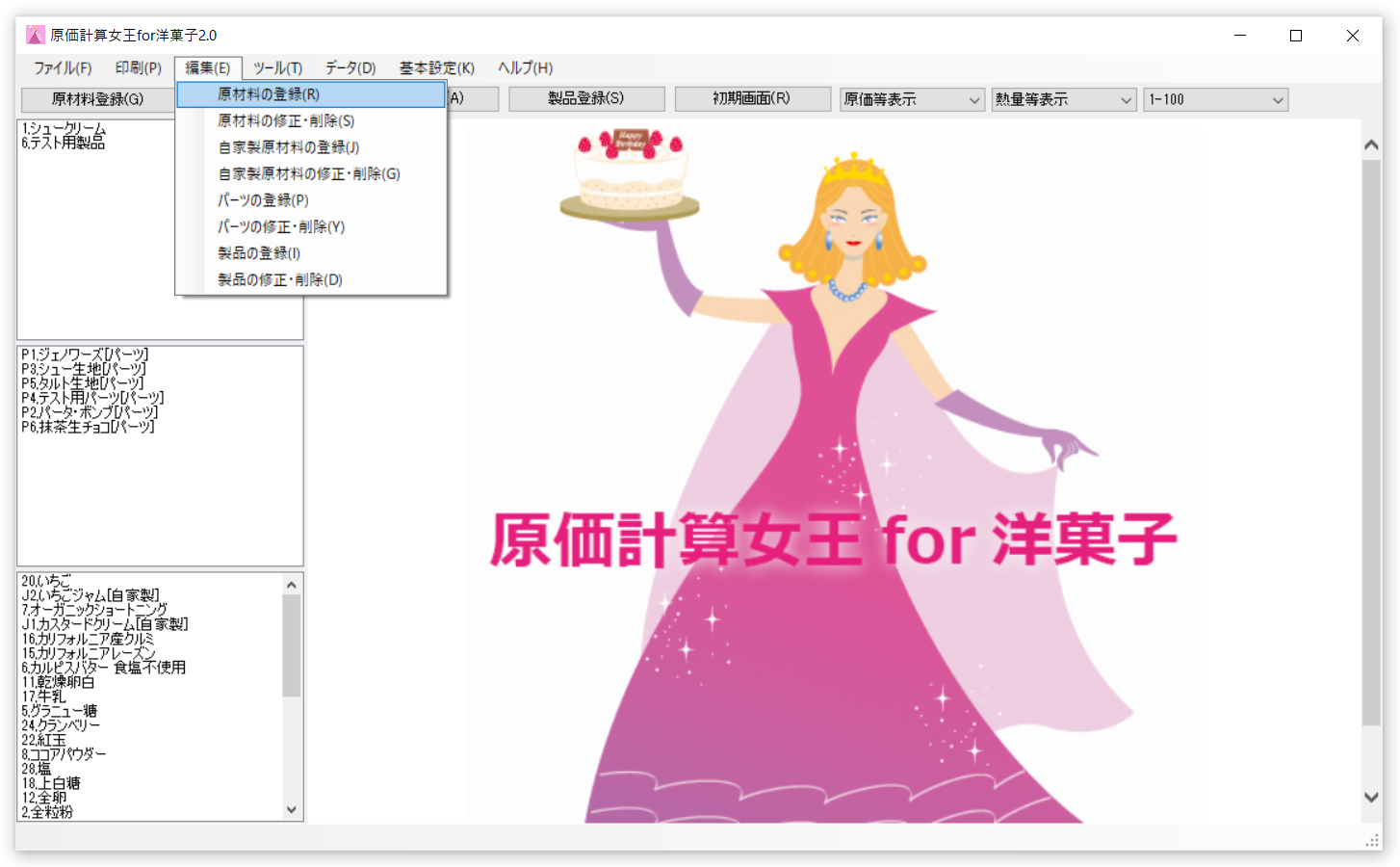
|
|
| (2)原材料登録フォームを表示させたら、必要事項を入力して、「登録」ボタンを押します。 [入力方法] 価格は、200グラムで2924円の原材料であれば、[2924]円/[200]グラム と入力します。熱量以下も同じです。「税率」は、原材料を購入する際の税率を入力します。「歩留まり」は、購入した原材料のうちの可食部の割合を入力します。生クリームなどは、捨てる部分はないので100%になりますが、例えば、りんごは、皮をむいて芯をとって使用するのであれば、皮と芯以外の部分の重量が、全体の何パ―セントになるかを調べて入力します。 写真は「画像ファイルの選択」のボタンで入力します。 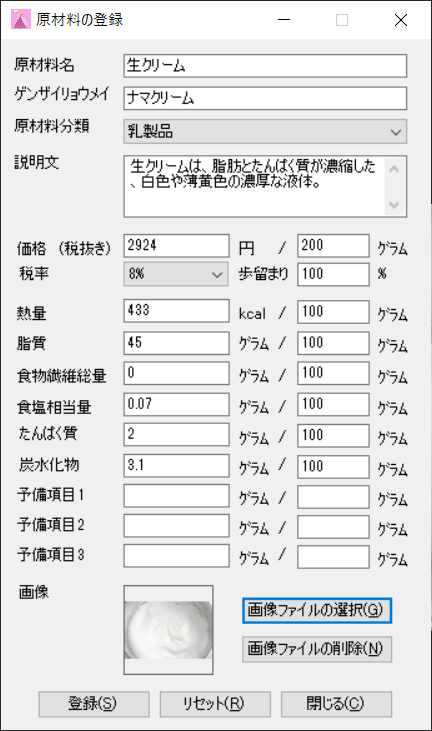
|
|
(3)原材料の登録が完了すると、「登録しました」とのメッセージが表示されます。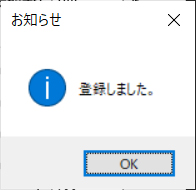
|
| [ページトップへ] | |
(1)原材料登録フォームを表示させ、一番下の「文科省食品データベースより入力」ボタンをクリックします。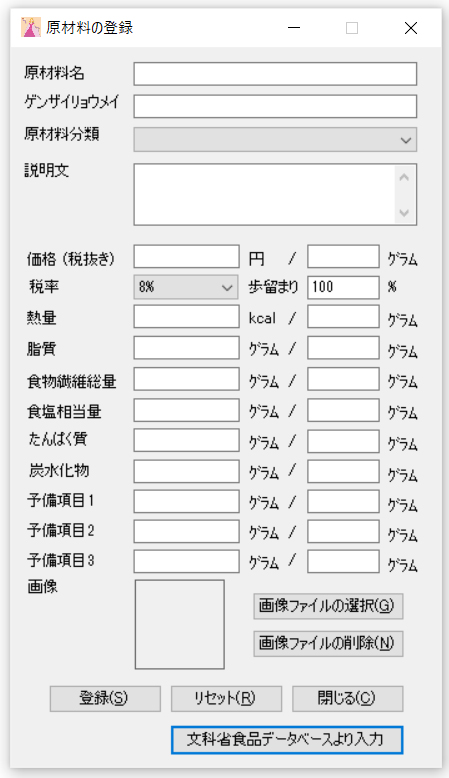
|
|
(2)「文科省食品データベースより入力」ボタンをクリックすると、「食品成分データベース(文科省)」フォームが表示されます。 (3)「食品成分データベース(文科省)」フォームの検索ボックスに、キーワードを入力して検索ボタンをクリックすると、キーワードに関連する食品のリストが表示されます。 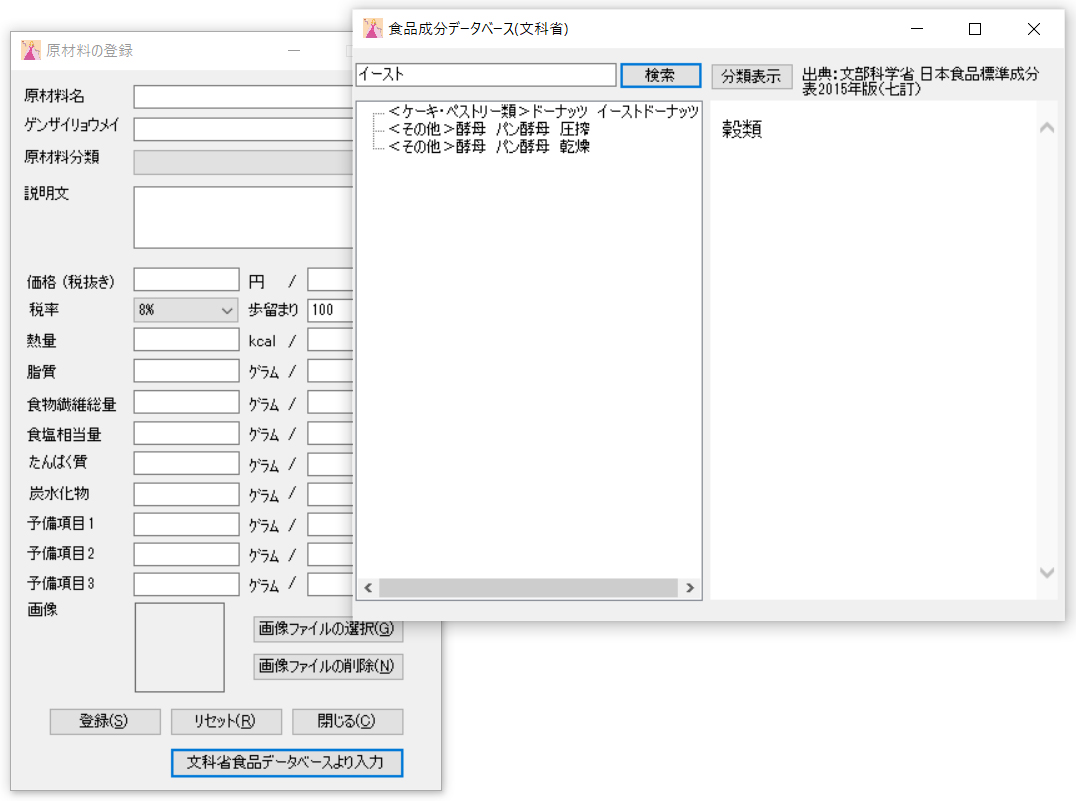 (4)表示された食品のリストの中から必要なものを選んでクリックすると、右側の枠にその食品のデータが表示されます。  (5)選択した食品をさらにダブルクリックすると、その食品の熱量、脂質、食物繊維総量、食塩相当量、たんぱく質、炭水化物などのデータが、「原材料の登録フォーム」の該当する入力ボックスに自動的に入力されます。原材料名、備考についても、食品成分データベースに掲載されているものが入力されますので、これらについては必要があれば書き変えてください。その他、ゲンザイリョウメイ、原材料分類、価格など必要事項を入力して、「登録」ボタンをクリックすると、原材料の登録が完了します。 
|
| [ページトップへ] | |
| (1)原材料登録フォームを表示させ、一番下の「文科省食品データベースより入力」ボタンをクリックします。
|
|
| (2)「文科省食品データベースより入力」ボタンをクリックすると、「食品成分データベース(文科省)」フォームが表示されます。 (3)「食品成分データベース(文科省)」フォームの分類名の左側の+マークのボタンをクリックすると、その分類に登録されている食品のリストが表示されます。 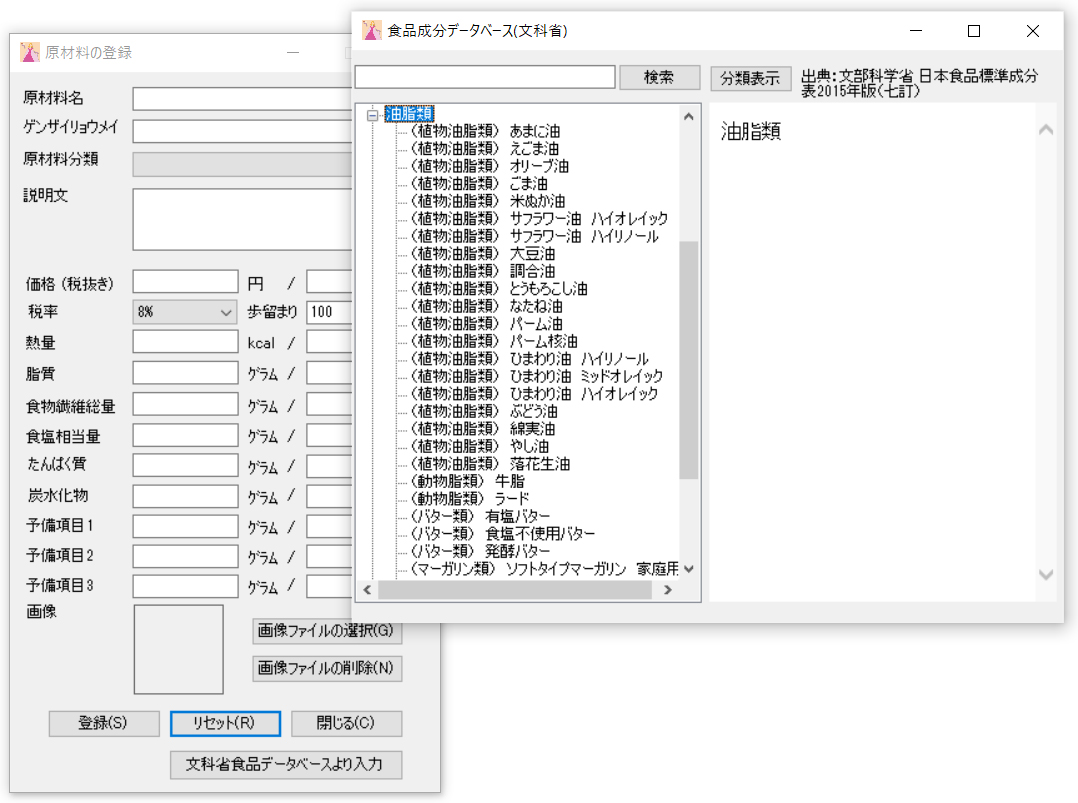 (4)表示された食品のリストの中から必要なものを選んでクリックすると、右側の枠にその食品のデータが表示されます。 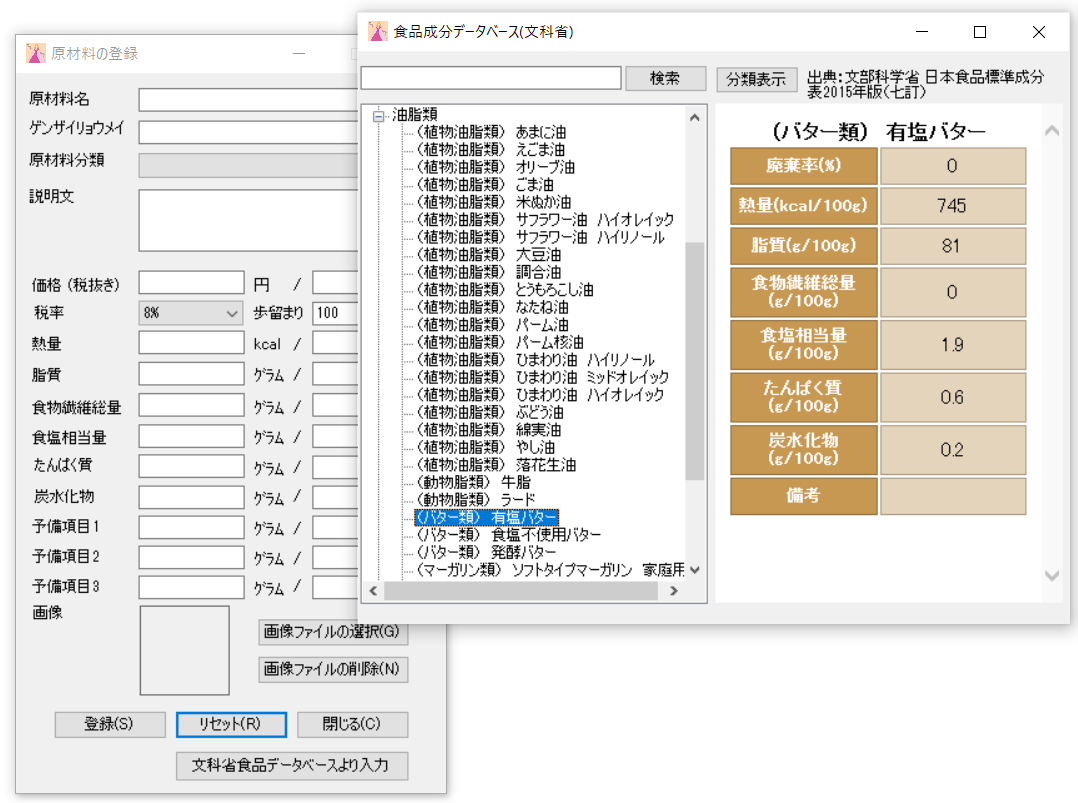 (5)選択した食品をさらにダブルクリックすると、その食品の熱量、脂質、食物繊維総量、食塩相当量、たんぱく質、炭水化物などのデータが、「原材料の登録フォーム」の該当する入力ボックスに自動的に入力されます。原材料名、備考についても、食品成分データベースに掲載されているものが入力されますので、これらについては、必要があれば書き変えてください。その他、ゲンザイリョウメイ、原材料分類、価格など必要事項を入力して、「登録」ボタンをクリックすると、原材料の登録が完了します。 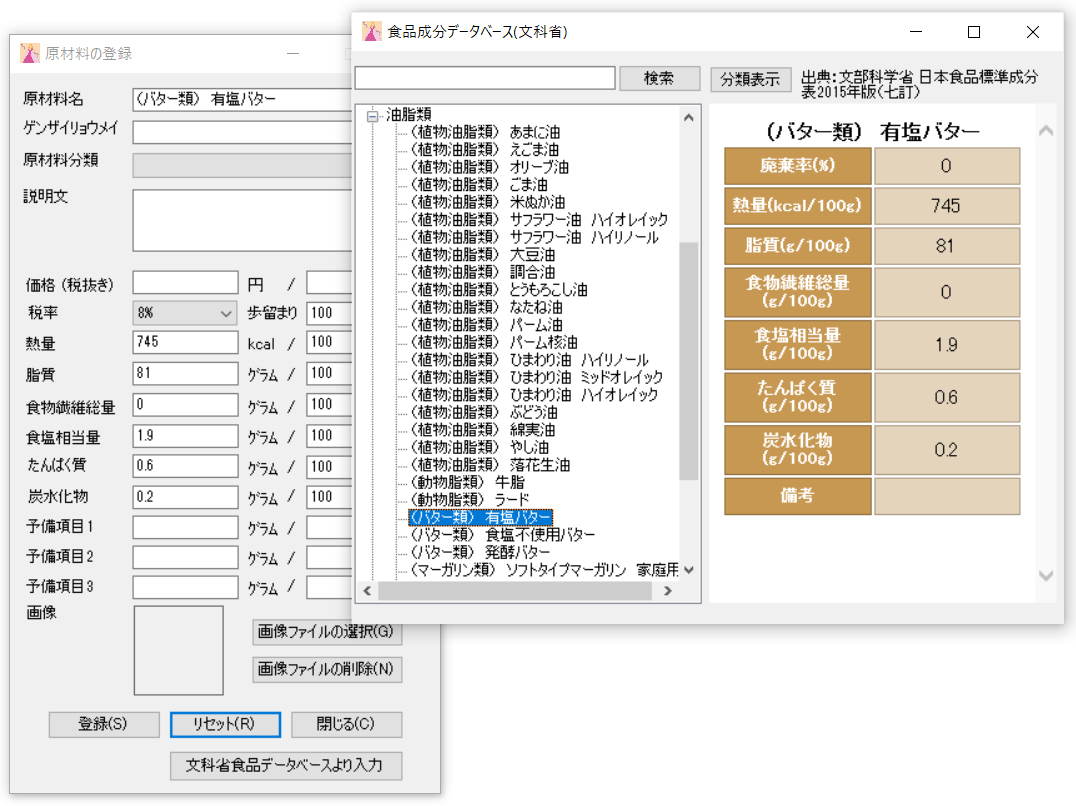
|
| [ページトップへ] | |
(1)登録した原材料は、トップウィンドウの左の最下段のリストボックスにリストとして表示されます。そのリストの中のひとつの原材料をクリックすると、その原材料のページが、右のメイン枠に表示されます。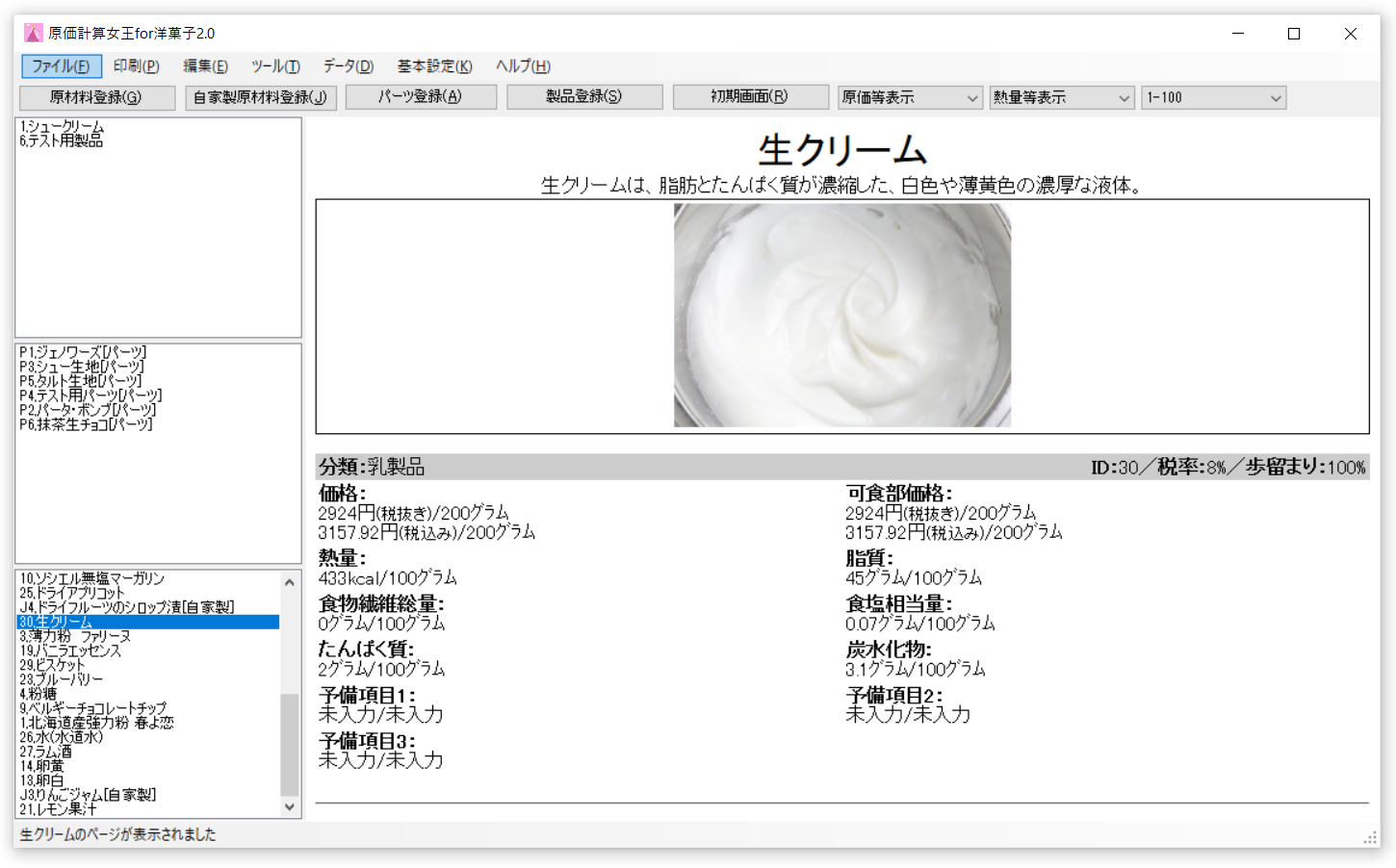
|
| [ページトップへ] | |
| (1)一度登録した原材料のデータを修正するには、トップウィンドウの最下段の原材料・自家製原材料リストの中から、修正したい原材料を選択した状態で、右クリックすると、ストリップメニューが表示されますので、その中から「原材料の修正・削除」を選んでクリックします。すると、選択した原材料の修正・削除ウィンドウが表示されます。 ※トップウィンドウの左下の枠の原材料・自家製原材料リストの中から、修正したい原材料を選択した状態で、「編集」メニューの「原材料の修正・削除」をクリックしても、選択した原材料の修正・削除ウィンドウが表示されます。 .jpg) |
|
(2)原材料修正・削除フォームを表示させたら、必要な修正を加えて、「修正」ボタンをクリックします。.jpg)
|
|
(2)原材料の修正が完了すると、「修正しました」とのメッセージが表示されます。.jpg)
|
| [ページトップへ] | |
| (1)原材料のデータを削除するには、トップウィンドウ左の最下段の原材料・自家製原材料リストの中から、削除したい原材料を選択した状態で、右クリックすると、ストリップメニューが表示されますので、その中から「原材料の修正・削除」を選んでクリックします。すると、選択した原材料の修正・削除ウィンドウが表示されます。 ※トップウィンドウ左の最下段の原材料・自家製原材料リストの中から、修正したい原材料を選択した状態で、「編集」メニューの「原材料の修正・削除」をクリックしても、選択した原材料の修正・削除ウィンドウが表示されます。
|
|
| (2)選択した原材料の修正・削除ウィンドウが表示させたら、内容を確認して、削除ボタンをクリックします。
|
|
| (3)「削除してもよろしいですか?削除すると、削除した原材料が、登録済の製品、自家製原材料、パーツに使用されている場合、それらの原価や熱量などが正確に計算できなくなります。」との確認メッセージが表示されますので、削除してもいい場合は、「OK」を押します。削除しない場合は、「キャンセル」を押します。 ※自家製原材料、パーツ、製品の配合に書き込まれている原材料を削除すると、当然ながらそれらの自家製原材料、パーツ、製品の価格や熱量などが計算できなくなります。削除された原材料が配合に書き込まれている自家製原材料、パーツ、製品は、それぞれ、ツールメニューの「削除原材料使用自家製原材料」「削除原材料・自家製原材料使用パーツ」「削除原材料・自家製原材料・パーツ使用製品」で確認できますので、それらの自家製原材料、パーツ、製品の配合に書き込まれている削除された原材料を配合から削除するか、別の原材料と入れ替えてください。 .jpg)
|
|
(4)原材料の削除が完了すると「削除しました。」とのメッセージが表示されます。.jpg)
|
| [ページトップへ] | |
(1)編集メニューの「自家製原材料の登録」をクリックして、自家製原材料登録フォームを表示させます。.jpg)
|
|
| (2)自家製原材料登録フォームを表示させたら、必要事項を入力していきます。 ※配合は、原材料が多くなってくると探すのが大変です。自家製原材料登録フォームでの配合の入力候補である原材料はアイウエオ順に並んでいますので、それで探すことができます。または、配合の入力ボックスの右にある「T」ボタンをクリックすると、原材料の分類から探すことができます。例えば「三温糖」を探す場合は、「砂糖」の分類の+マークをクリックして、「砂糖」の分類で登録されている原材料を表示させます。 .jpg)
|
|
| (3)引き続き、必要事項を入力していきます。 ※「砂糖」の分類で登録されている原材料を表示させたら、その中にある「三温糖」をダブルクリックします。すると、配合の入力ボックスに「三温糖」が入力された状態になります。 .jpg)
|
|
| (4)引き続き、必要事項を入力していきます。 ※...「三温糖」をダブルクリックると、配合の入力ボックスに「三温糖」が入力された状態になります。 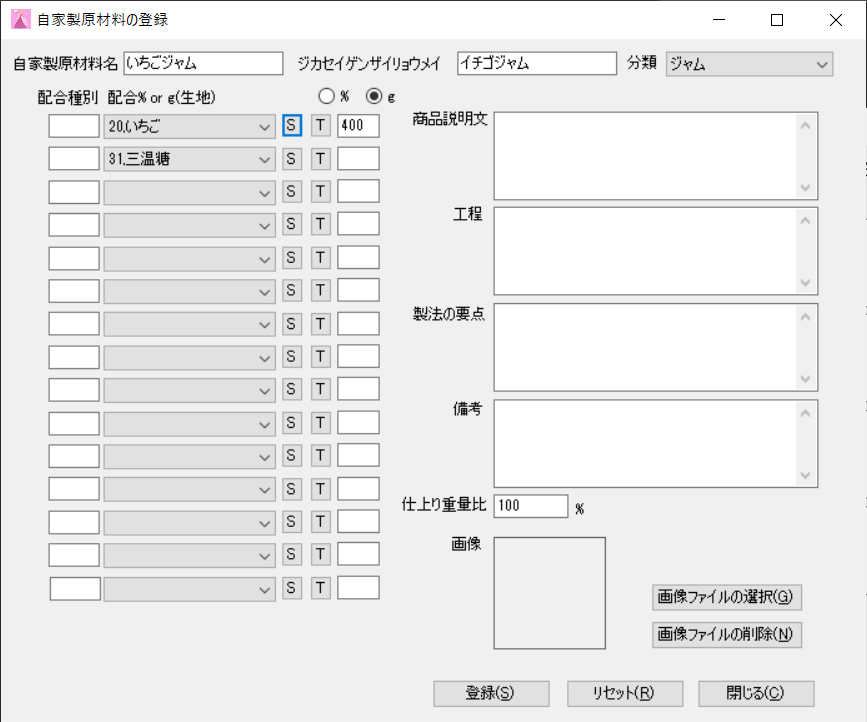
|
|
| (5)引き続き、必要事項を入力していきます。必要事項の入力が完了したら、「登録」をクリックします。 ※「仕上り重量比」は、自家製原材料が出来上がった時点で水分の蒸発などによって、配合重量の合計よりか重量が減る場合に、そのパーセンテージを入力します。例えば、配合重量の合計が1000グラムで、出来上がった時の重量が900グラムになる場合は、「90%」と入力します。 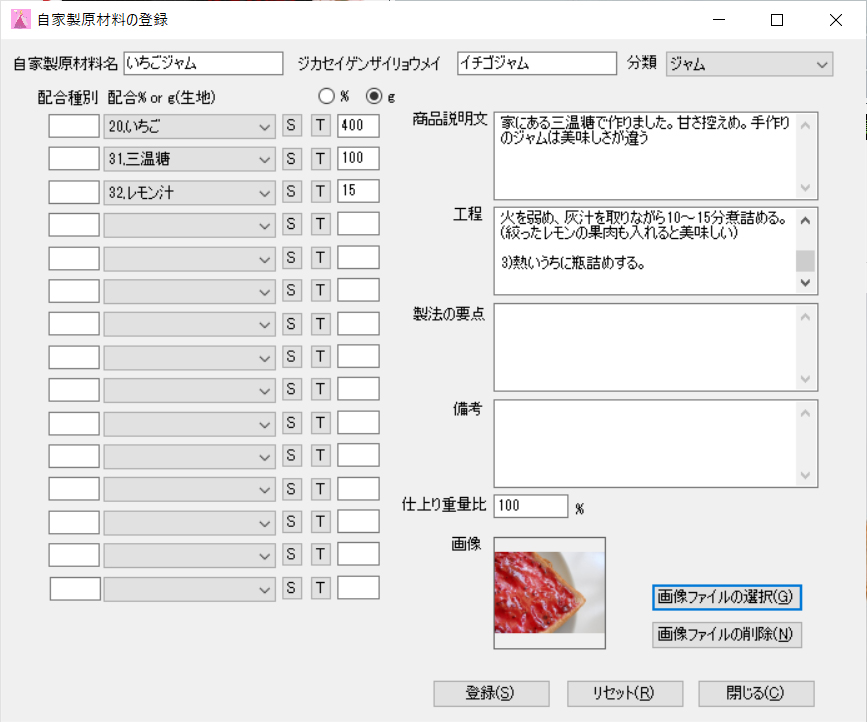
|
|
(6)自家製原材料の登録が完了すると、「登録しました」とのメッセージが表示されます。
|
| [ページトップへ] | |
(1)登録した自家製原材料は、トップウィンドウ左の最下部のリストボックスにリストとして表示されます。原材料と区別するために最後に[自家製]の文字列が追加されます。その中のひとつの自家製原材料をクリックすると、その自家製原材料のページが、右のメイン枠に表示されます。.jpg)
|
| [ページトップへ] | |
| (1)「自家製原材料ページ」メニューの「原価の内訳」をクリックすると、登録した自家製原材料を、原価の内訳表として表示することができます。使用している原材料の税抜、税込のグラム単価、自家製原材料1000グラム当たりの原材料の使用量、自家製原材料1000グラム当たりに使用する原材料の税抜、税込の価格(原材料の1グラム当たりの税抜、税込価格×自家製原材料1000グラム当たりの原材料の使用量)が表にまとめられて表示されます。 ※表に表示される数字は、すべて小数点第3位を四捨五入したものです。ソフト内での様々な計算は、すべて正確な数字で行われますので、表に表示されている原材料1グラム当たりの税抜、税込価格×表に表示されている自家製原材料1000グラム当たりの原材料の使用量は、自家製原材料1000グラム当たりの税抜、税込価格と正確には一致しません(一致する場合もあります)。また、表に表示された自家製原材料1000グラム当たりの原材料の使用量、自家製原材料1000グラム当たりに使用する原材料の税抜、税込価格を足し上げた数字は、表に表示されたそれぞれの合計値と必ずしも一致しません。 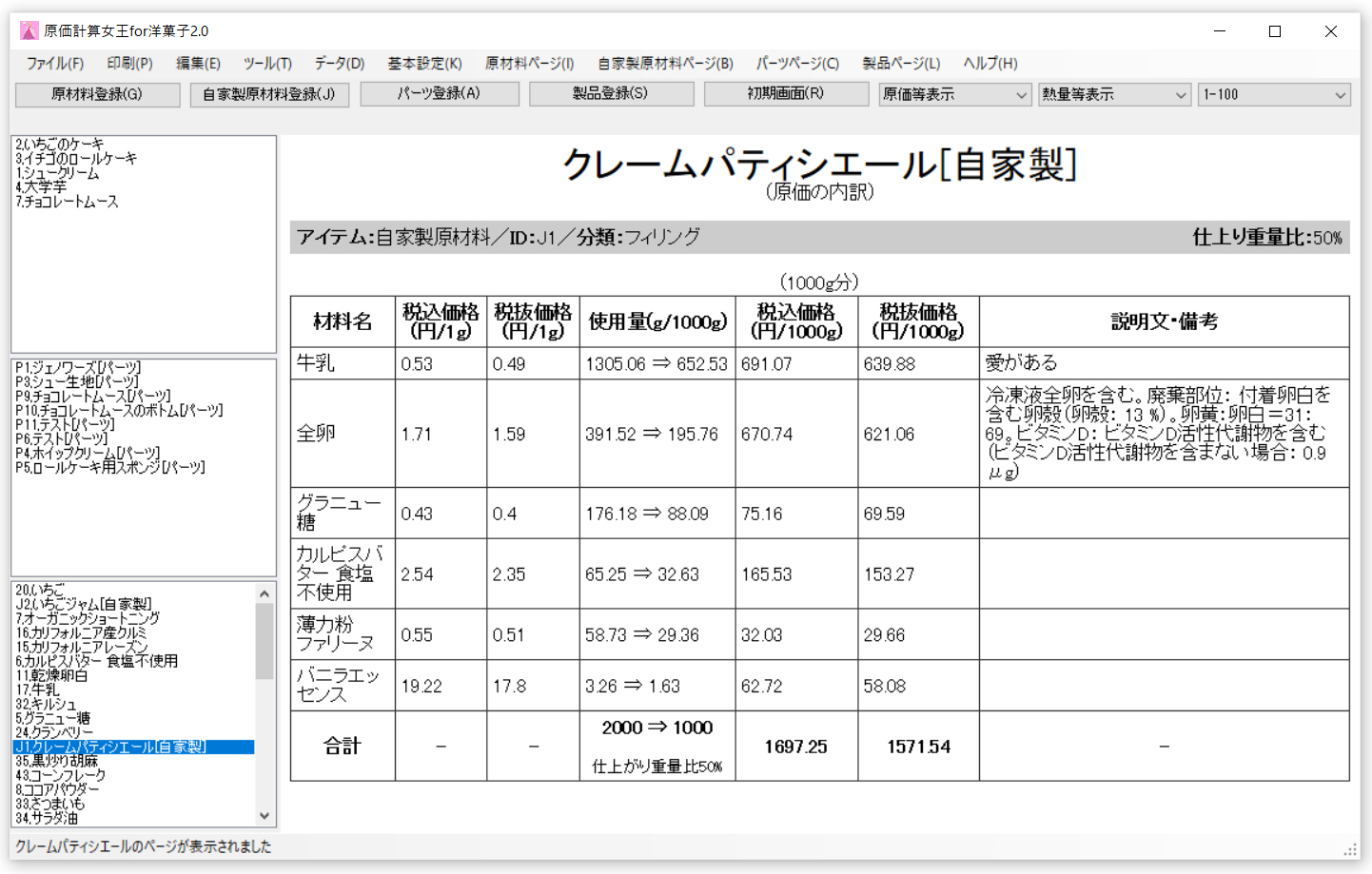
|
| [ページトップへ] | |
(1)「自家製原材料ページ」メニューの「栄養の内訳」をクリックすると、登録した自家製原材料を、栄養の内訳表として表示することができます。使用している原材料の各栄養素の1グラム当たりの含有量、自家製原材料1000グラム当たりの原材料の使用量、自家製原材料1000グラム当たりに使用する原材料の各栄養素の含有量が表にまとめられて表示されます。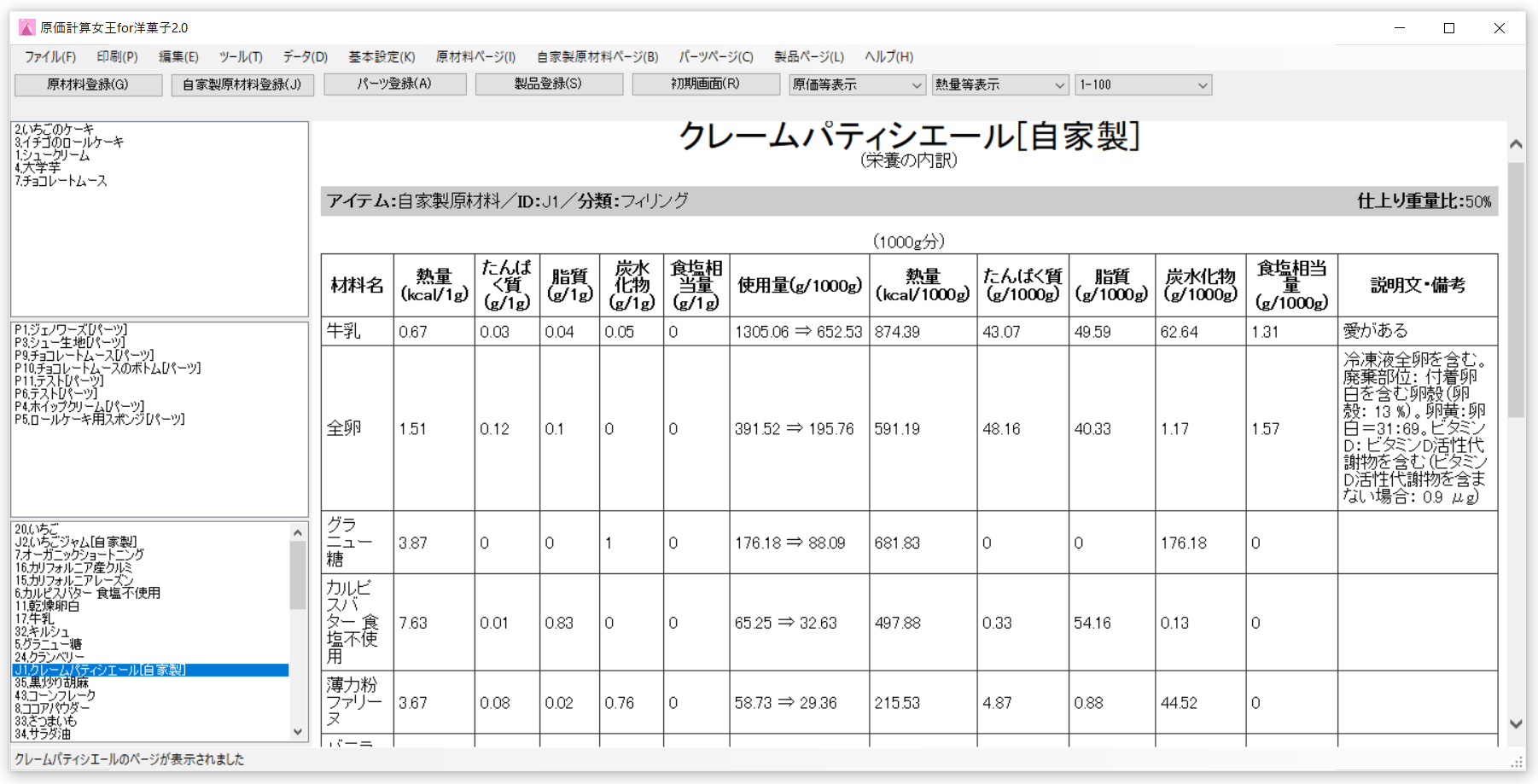 (2)「自家製原材料ページ」メニューの「栄養の内訳」をクリックすると、自家製原材料100グラム当たりの各栄養素の含有量を示す表も表示されます。 (2)「自家製原材料ページ」メニューの「栄養の内訳」をクリックすると、自家製原材料100グラム当たりの各栄養素の含有量を示す表も表示されます。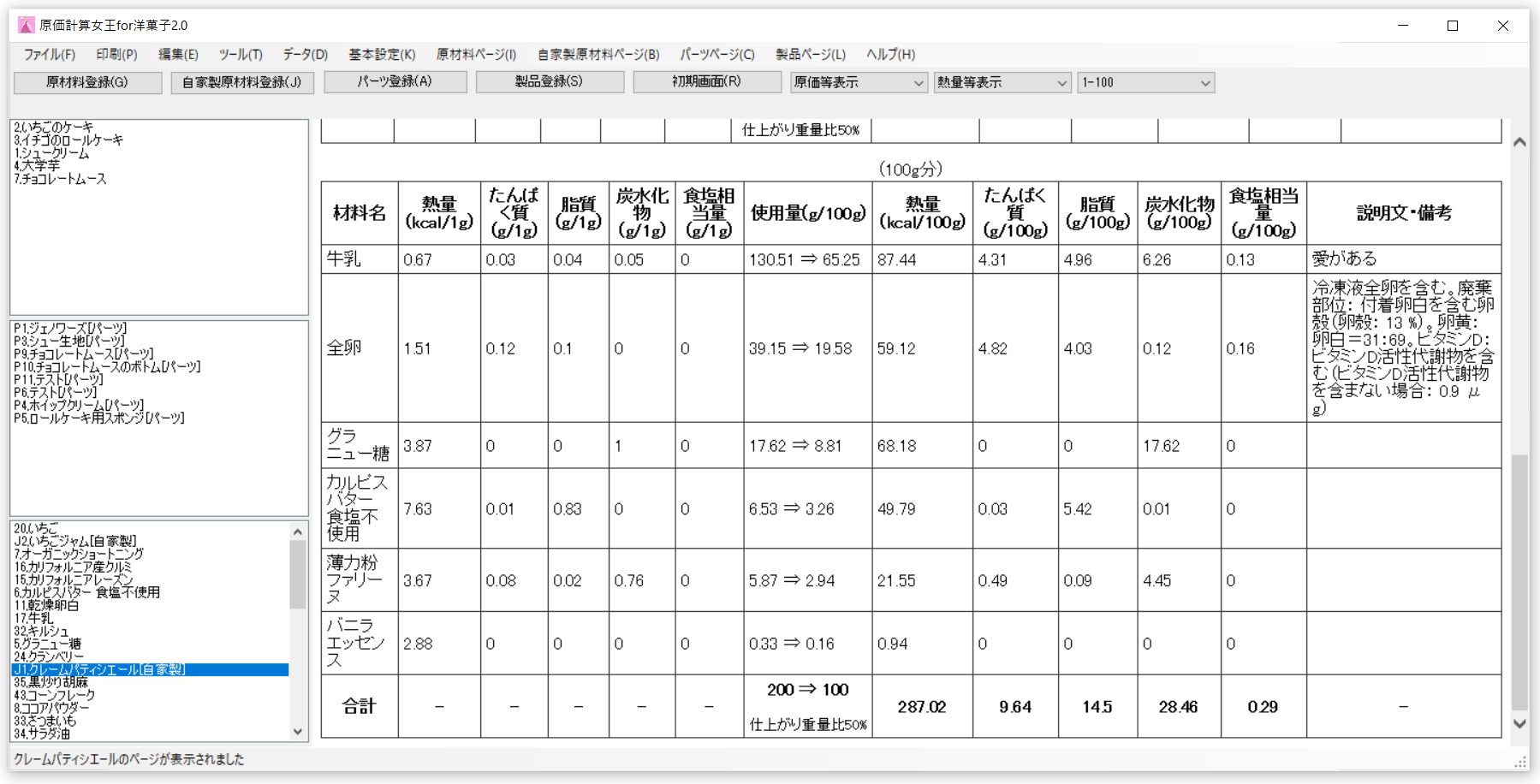
|
| [ページトップへ] | |
| (1)一度登録した自家製原材料のデータを修正するには、トップウィンドウ左の最下段の原材料・自家製原材料リストの中から、修正したい自家製原材料を選択した状態で、右クリックすると、ストリップメニューが表示されますので、その中から「自家製原材料の修正・削除」を選んでクリックします。すると、選択した自家製原材料の修正・削除ウィンドウが表示されます。 ※トップウィンドウ左の最下段の原材料・自家製原材料リストの中から、修正したい自家製原材料を選択した状態で、「編集」メニューの「自家製原材料の修正・削除」をクリックしても、選択した自家製原材料の修正・削除ウィンドウが表示されます。 .jpg)
|
|
(2)自家製原材料修正・削除フォームを表示させたら、必要事項を入力して、「修正」ボタンを押します。.jpg)
|
|
(3)自家製原材料の修正が完了すると、「修正しました」とのメッセージが表示されます。.jpg)
|
| [ページトップへ] | |
| (1)自家製原材料のデータを削除するには、トップウィンドウ左の最下段の原材料・自家製原材料リストの中から、削除したい自家製原材料を選択した状態で、右クリックすると、ストリップメニューが表示されますので、その中から「自家製原材料の修正・削除」を選んでクリックします。すると、選択した自家製原材料の修正・削除ウィンドウが表示されます。 ※トップウィンドウの左の最下段の原材料・自家製原材料リストの中から、削除したい自家製原材料を選択した状態で、「編集」メニューの「自家製原材料の修正・削除」をクリックしても、選択した自家製原材料の修正・削除ウィンドウが表示されます。
|
|
| (2)自家製原材料修正・削除フォームを表示させたら、内容を確認し、「削除」ボタンをクリックします。 |
|
| (3)すると、「削除してもよろしいですか?削除すると、削除した自家製原材料が、登録済の製品、パーツに使用されている場合、それらの原価や熱量などが正確に計算できなくなります。」との確認メッセージが表示されますので、削除してもいい場合は、「OK」を押します。削除しない場合は、「キャンセル」を押します。 ※パーツ、製品の配合に書き込まれている自家製原材料を削除すると、当然ながらそれらのパーツ、製品の価格や熱量などが計算できなくなります。削除された自家製原材料が配合に書き込まれているパーツ、製品は、それぞれ、ツールメニューの「削除原材料・自家製原材料使用パーツ」「削除原材料・自家製原材料・パーツ使用製品」で確認できますので、それらのパーツ、製品の配合に書き込まれている削除された自家製原材料を配合から削除するか、別の原材料と入れ替えてください。 .jpg) |
|
(4)自家製原材料の削除が完了すると、「削除しました」とのメッセージが表示されます。.jpg) |
| [ページトップへ] | |
(1)自家製原材料修正・削除フォームを表示させ、必要な修正を施し、「新たに登録」ボタンを押します。 |
|
(2)自家製原材料に修正を加えての新たな登録が完了すると、「登録しました」とのメッセージが表示されます。 |
| [ページトップへ] | |
(1)製品登録フォームを表示させ、必要事項を入力して、「登録」ボタンを押します。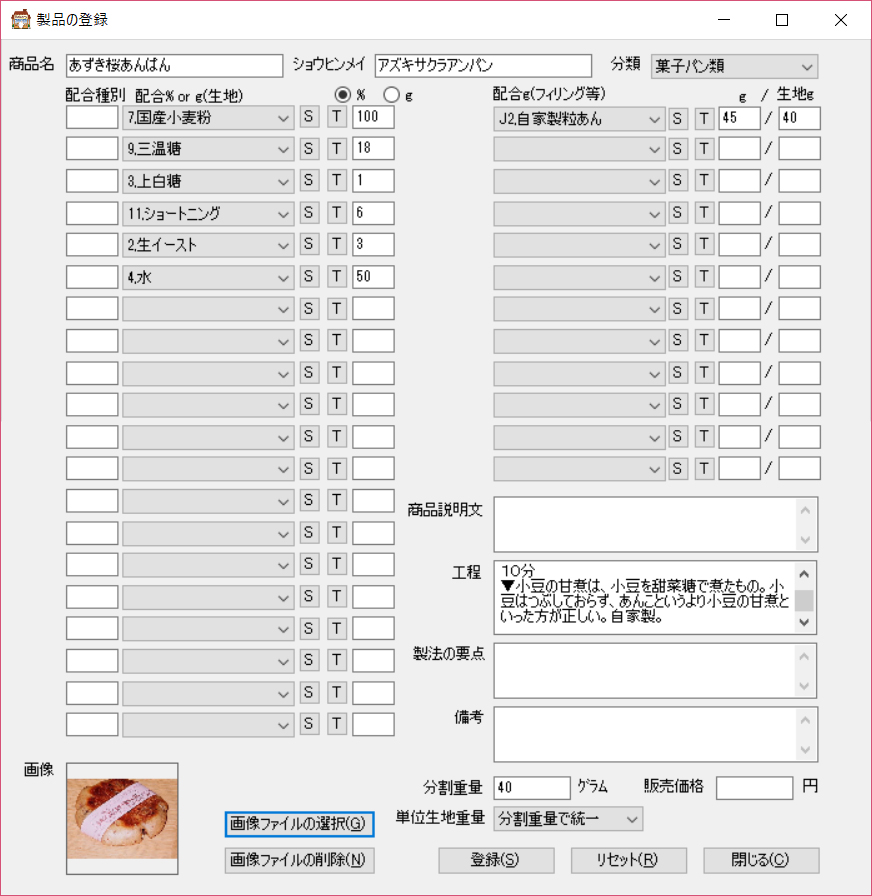 |
|
| (2)製品の登録が完了すると、「登録しました」とのメッセージが表示されます。 |
| [ページトップへ] | |
(1)登録した製品は、トップウィンドウの左上のリストボックスにリストとして表示されます。そのリストの中のひとつの製品をクリックすると、その製品のページが、右のメイン枠に表示されます。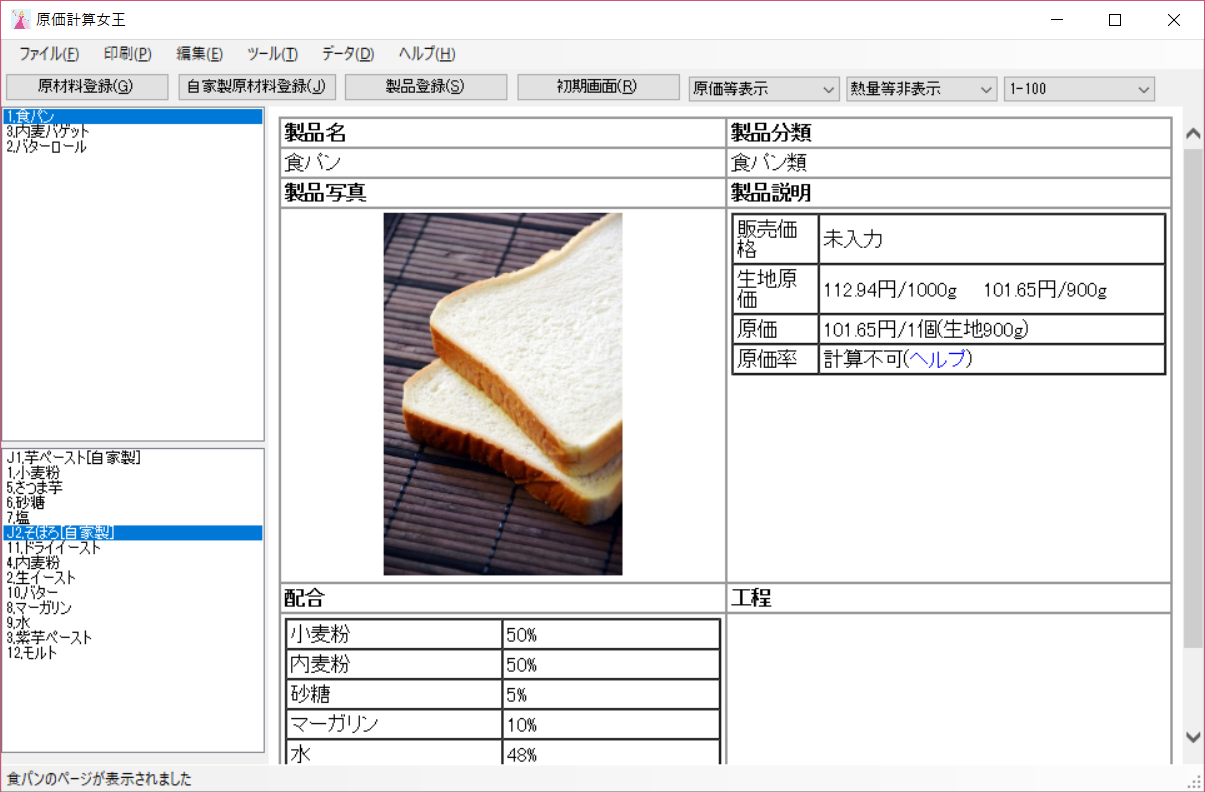
|
| [ページトップへ] | |
| (1)製品修正・削除フォームを表示させ、必要な修正を施し、「修正」ボタンを押します。 |
|
(2)製品の修正が完了すると、「修正しました」とのメッセージが表示されます。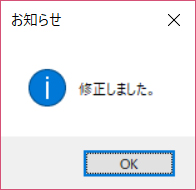 |
| [ページトップへ] | |
| (1)製品修正・削除フォームを表示させ、「削除」ボタンを押します。 |
|
(2)「削除してもよろしいですか?」との確認メッセージが表示されますので、削除してもいい場合は、「OK」を押します。削除しない場合は、「キャンセル」を押します。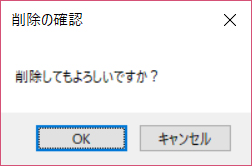 |
|
(3)製品の削除が完了すると、「削除しました」とのメッセージが表示されます。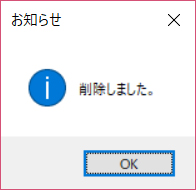 |
| [ページトップへ] | |
| (1)製品修正・削除フォームを表示させ、必要な修正を施し、「新たに登録」ボタンを押します。 |
|
| (2)製品に修正を加えての新たな登録が完了すると、「登録しました」とのメッセージが表示されます。 |
| [ページトップへ] | |
| (1)「原価計算女王」で表示させた様々なページを印刷するには、トップウィンドウの「印刷」メニューをクリックし、さらに「印刷」をクリックします。すると、印刷用のウィンドウが表示され、トップウィンドウの右のメイン枠に表示されているページが印刷できます。 トップウィンドウの「印刷」メニューをクリックし、さらに「プレビュー」をクリックすると、印刷プレビューウィンドウが表示されます。 トップウィンドウの「印刷」メニューをクリックし、さらに「ページ設定」をクリックすると印刷ページ設定用のウィンドウが表示されます。 
|
| [ページトップへ] | |
(1)原材料・自家製原材料の登録数が多くなってくると、目的の原材料・自家製原材料を探すのが大変になってきます。そうした場合は、原材料・自家製原材料を分野別に探すことができます。まず、ツールメニューの「原材料・自家製原材料の分野」をクリックします。 (2)ツールメニューの「原材料・自家製原材料の分野」をクリックすると、「原材料・自家製原材料の分野」フォームが表示されます。分野名の前に+のマークがついている場合は、その+のマークをクリックすると、その分野に登録されている原材料・自家製原材料が表示されますので、目的の原材料・自家製原材料をダブルクリックすりと、その原材料・自家製原材料が表示されます。 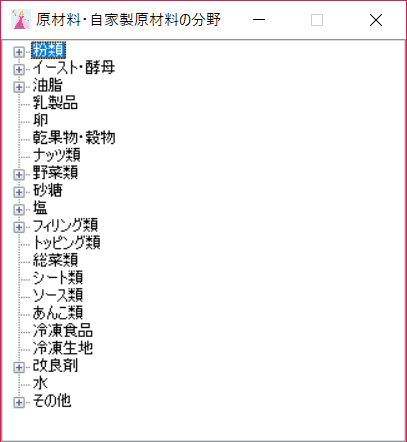
|
| [ページトップへ] | |
(1)原材料・自家製原材料の登録数が多くなってくると、目的の原材料・自家製原材料を探すのが大変になってきます。そうした場合は、原材料・自家製原材料を文字列検索で探すことができます。まず、ツールメニューの「原材料・自家製原材料の検索」をクリックします。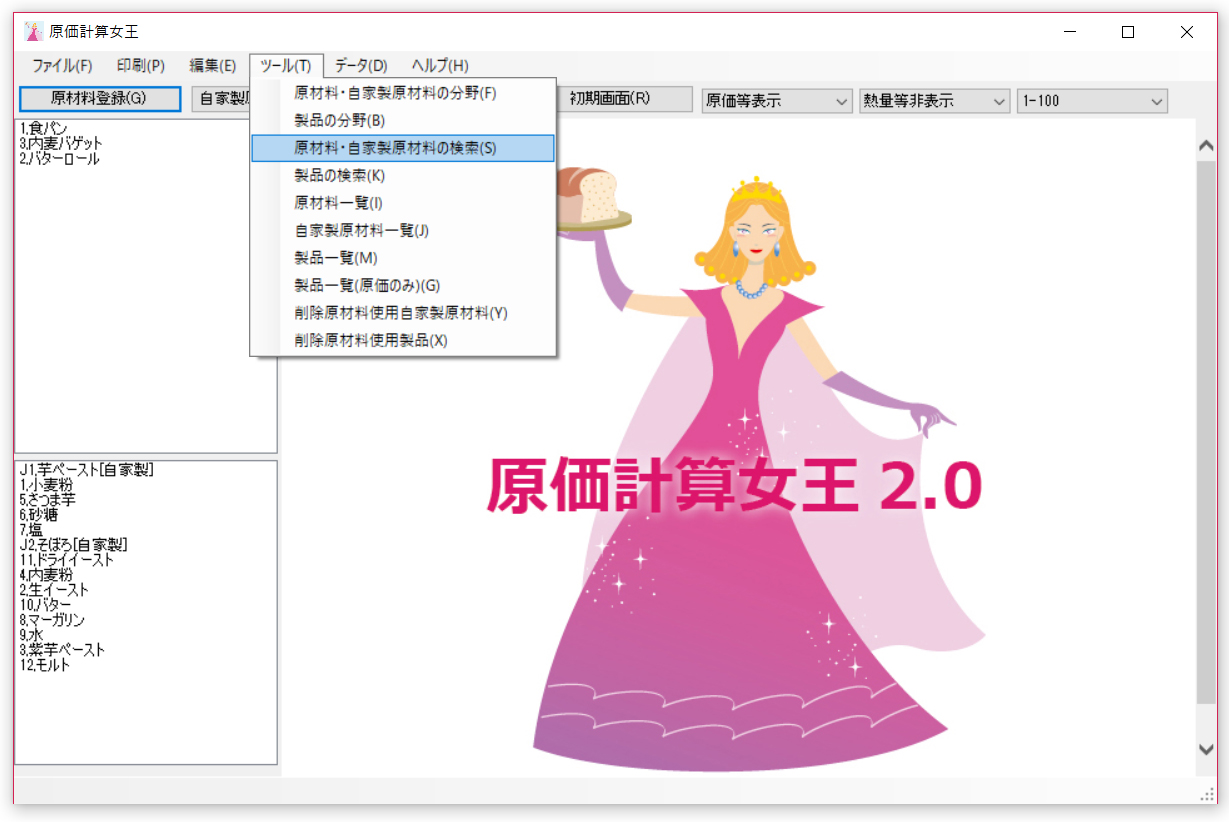 (2)ツールメニューの「原材料・自家製原材料の検索」をクリックすると、「原材料・自家製原材料の検索」フォームが表示されます。 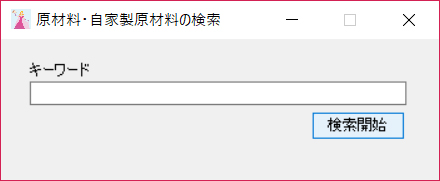 (3)検索ボックスに文字列を入力して「検索」ボタンをクリックすると、入力した文字列を含む原材料・自家製原材料がある場合は、その原材料・自家製原材料が選択され、表示されます。 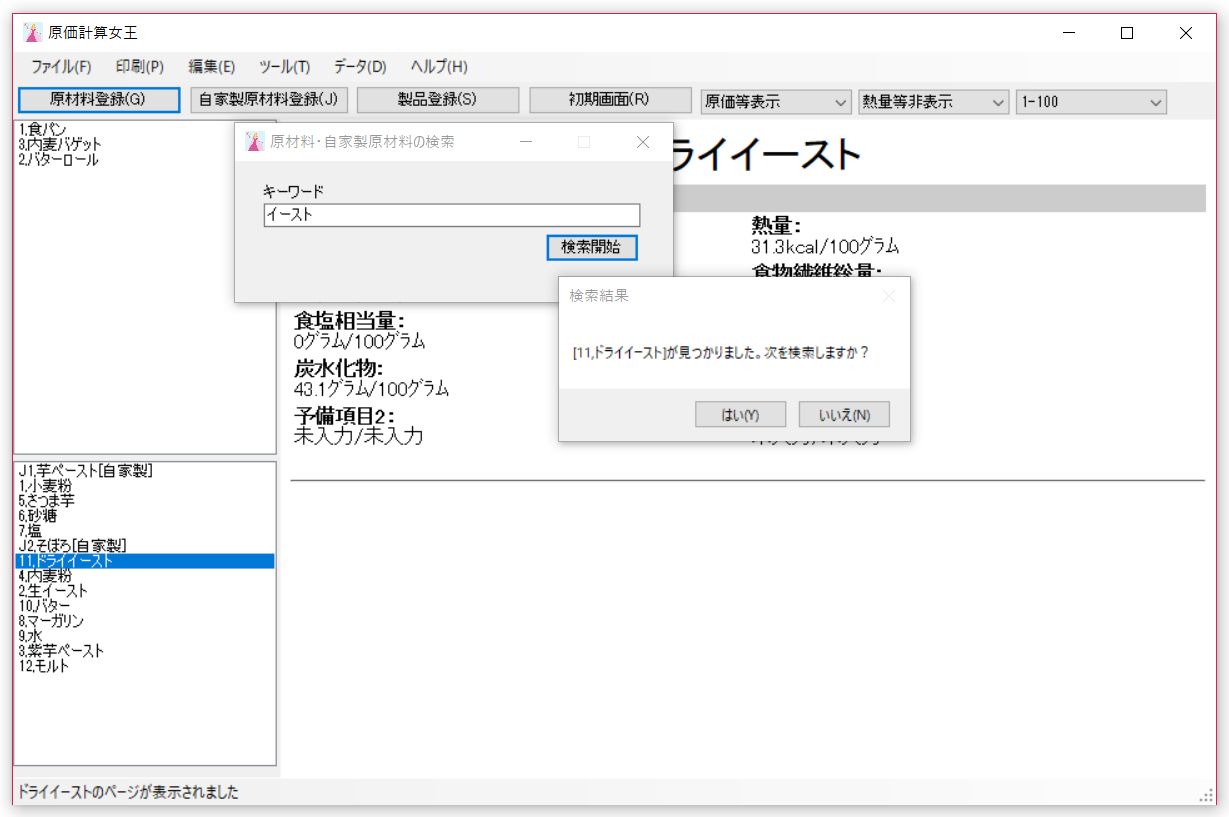 (4)入力した文字列を含む原材料・自家製原材料が複数ある場合は、メッセージボックスの「はい」をクリックすると、順番に入力した文字列を含む原材料・自家製原材料が選択され、表示されます。 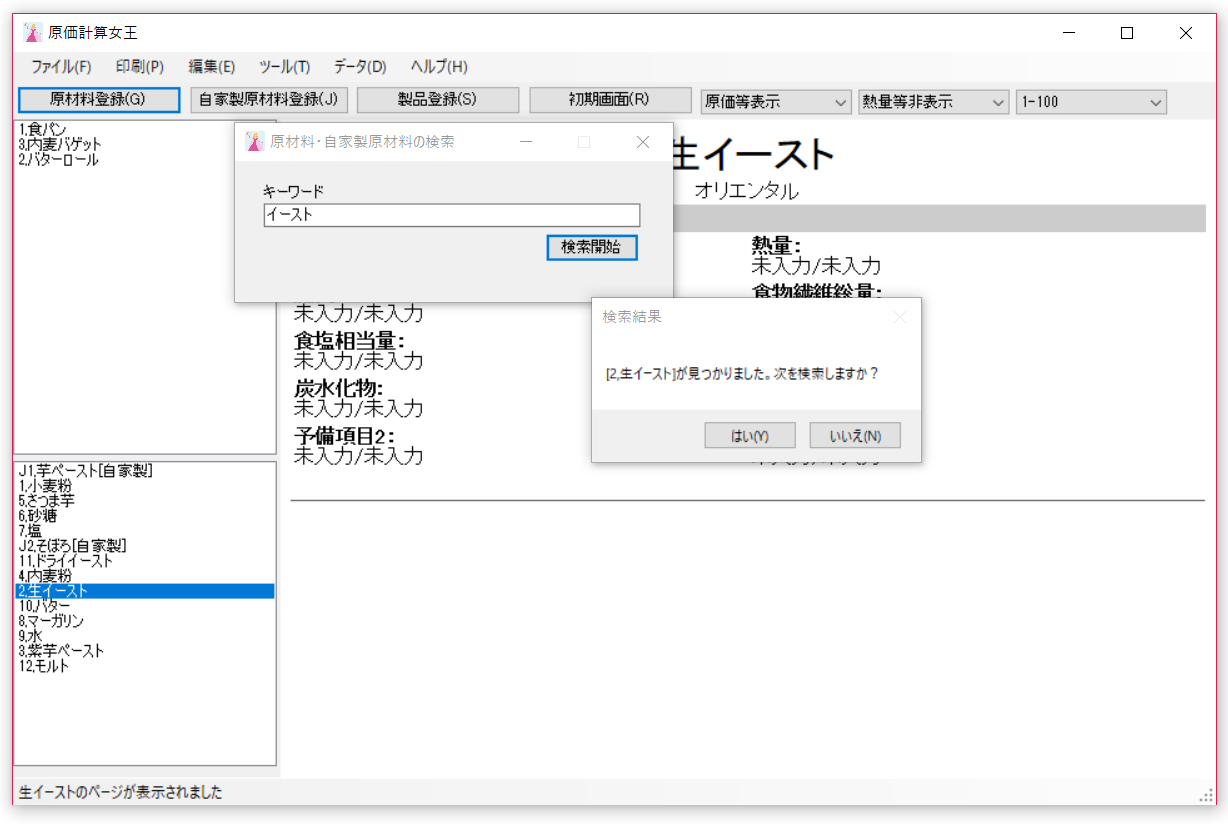
|
| [ページトップへ] | |
(1)製品の登録数が多くなってくると、目的の製品を探すのが大変になってきます。そうした場合は、製品を分野別に探すことができます。まず、ツールメニューの「製品の分野」をクリックします。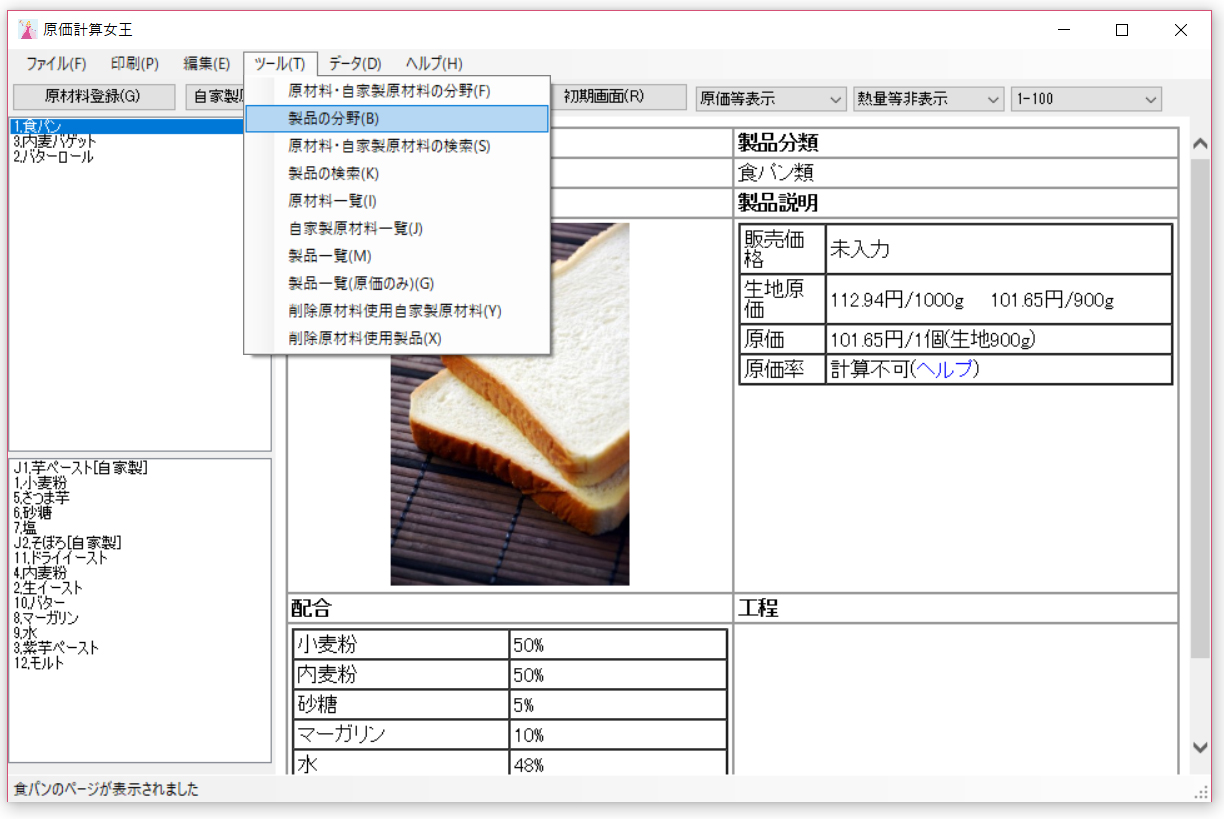 (2)ツールメニューの「製粉の分野」をクリックすると、「製品の分野」フォームが表示されます。分野名の前に+のマークがついている場合は、その+のマークをクリックすると、その分野に登録されている製品が表示されますので、目的の製品をダブルクリックすりと、その製品が表示されます。 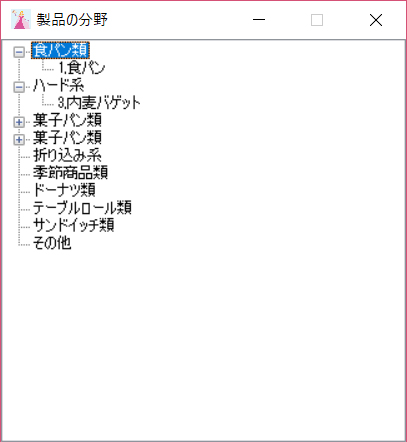
|
| [ページトップへ] | |
(1)製品の登録数が多くなってくると、目的の製品を探すのが大変になってきます。そうした場合は、製品を文字列検索で探すことができます。まず、ツールメニューの「製品の検索」をクリックします。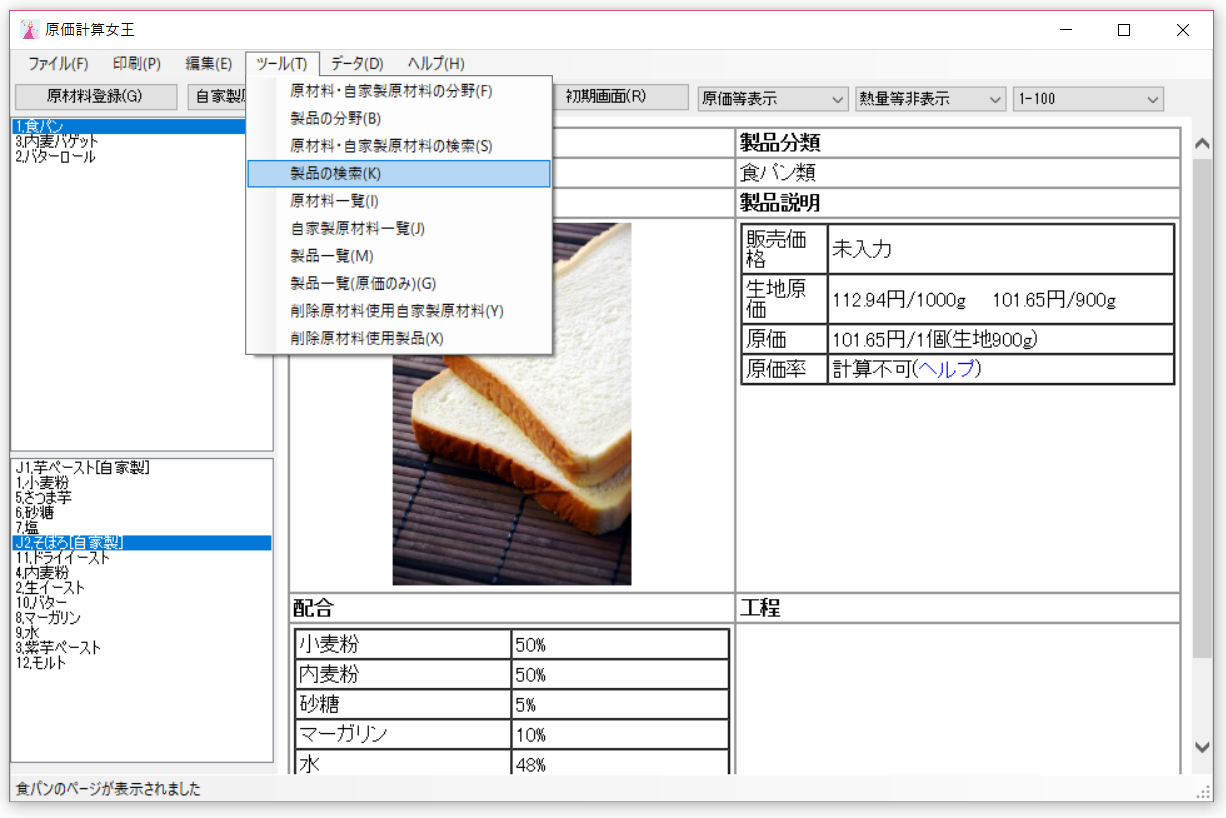 (2)ツールメニューの「製品の検索」をクリックすると、「製品の検索」フォームが表示されます。 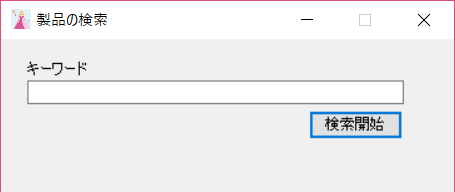 (3)検索ボックスに文字列を入力して「検索」ボタンをクリックすると、入力した文字列を含む製品がある場合は、その製品が選択され、表示されます。 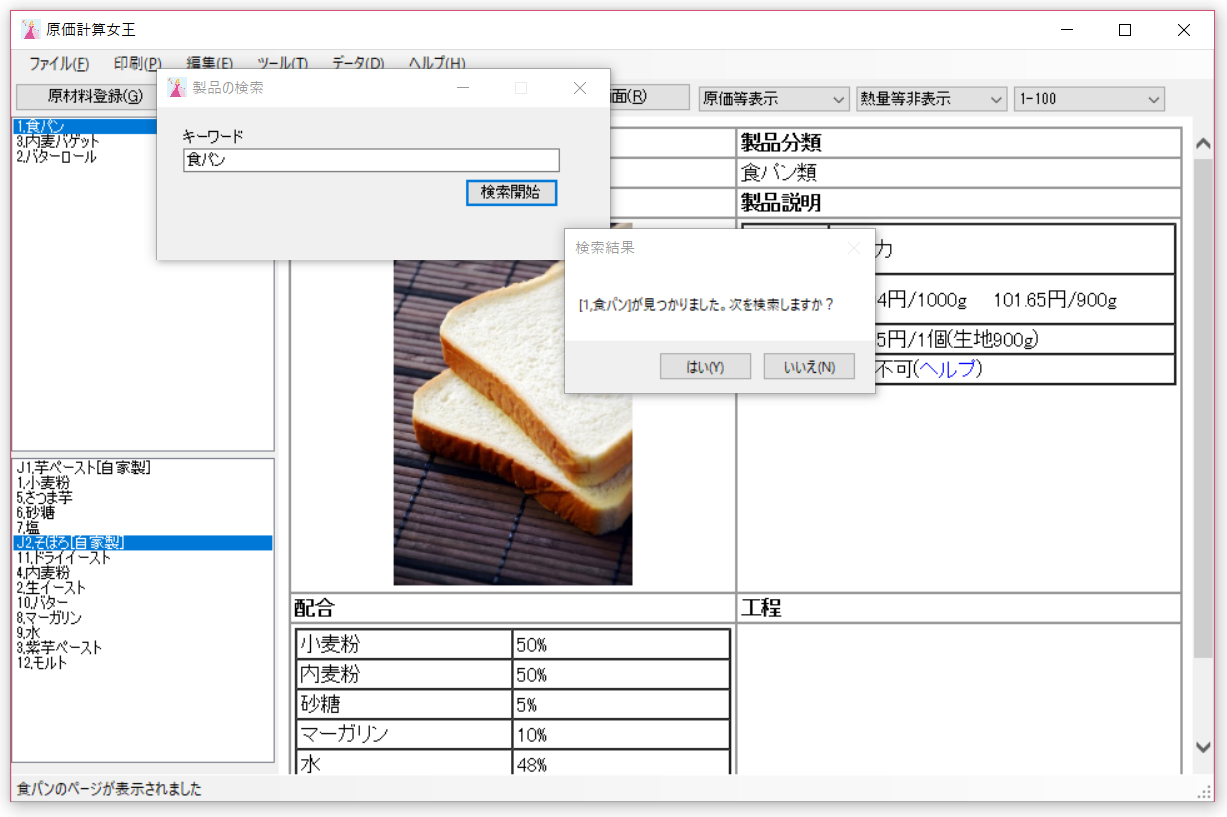 (4)入力した文字列を含む製品が複数ある場合は、メッセージボックスの「はい」をクリックすると、順番に入力した文字列を含む製品が選択され、表示されます。
|
| [ページトップへ] | |
(1)登録した原材料の一覧表を表示するには、「ツール」メニューの「原材料一覧」をクリックします。 (2)原材料一覧のページには、各原材料の価格(円/g)、エネルギー(kcal/g)、脂質(g/g)、食物繊維総量(g/g)、食塩相当量(g/g)などの各情報が表示されます。 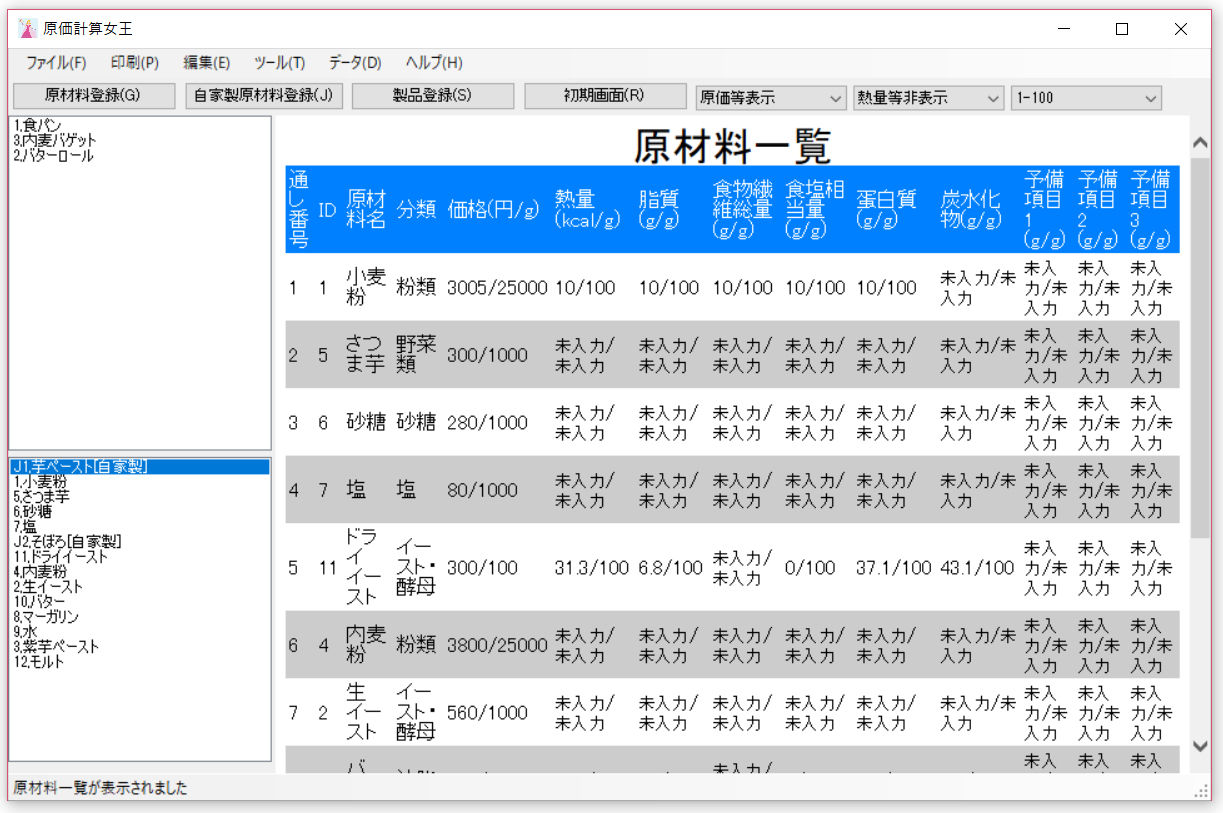
|
| [ページトップへ] | |
(1)登録した自家製原材料の一覧表を表示するには、「ツール」メニューの「自家製原材料一覧」をクリックします。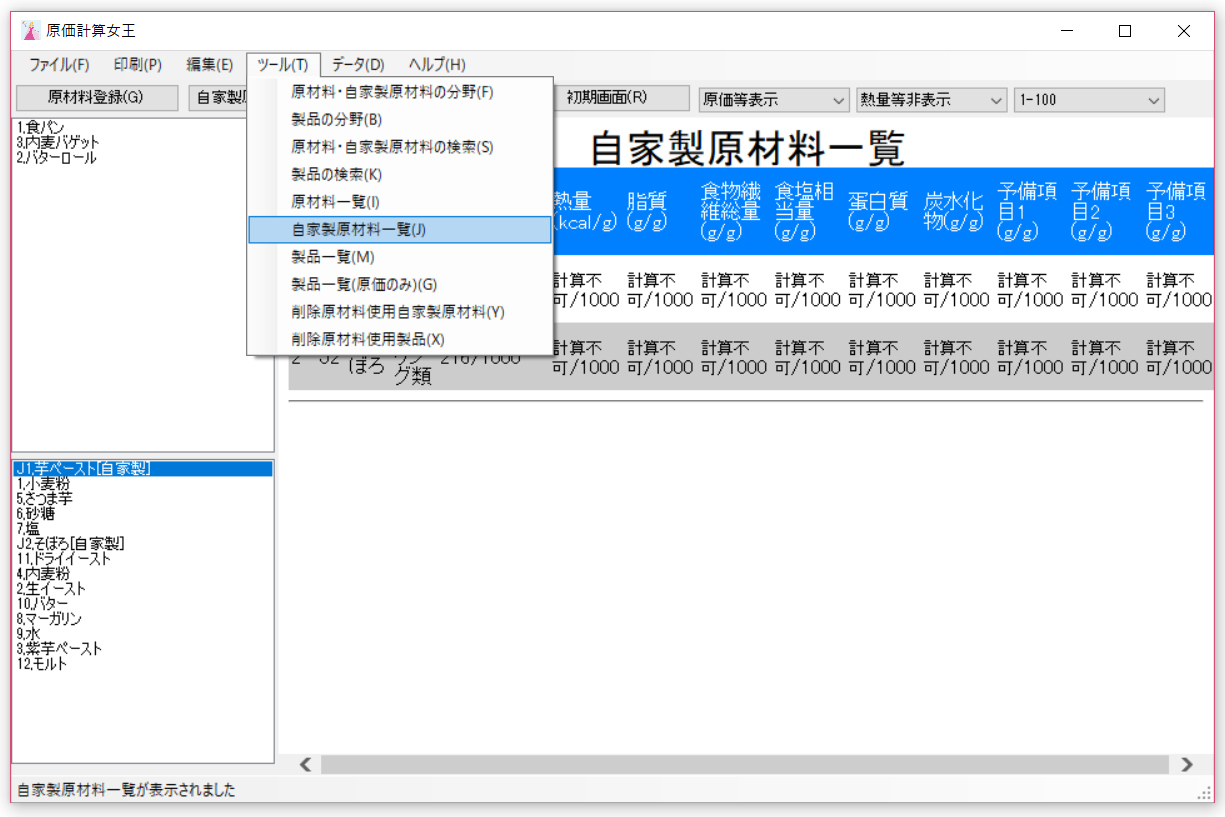 (2)自家製原材料一覧のページには、各自家製原材料の価格(円/g)、熱量(kcal/g)、脂質(g/g)、食物繊維総量(g/g)、食塩相当量(g/g)などの各情報が表示されます。 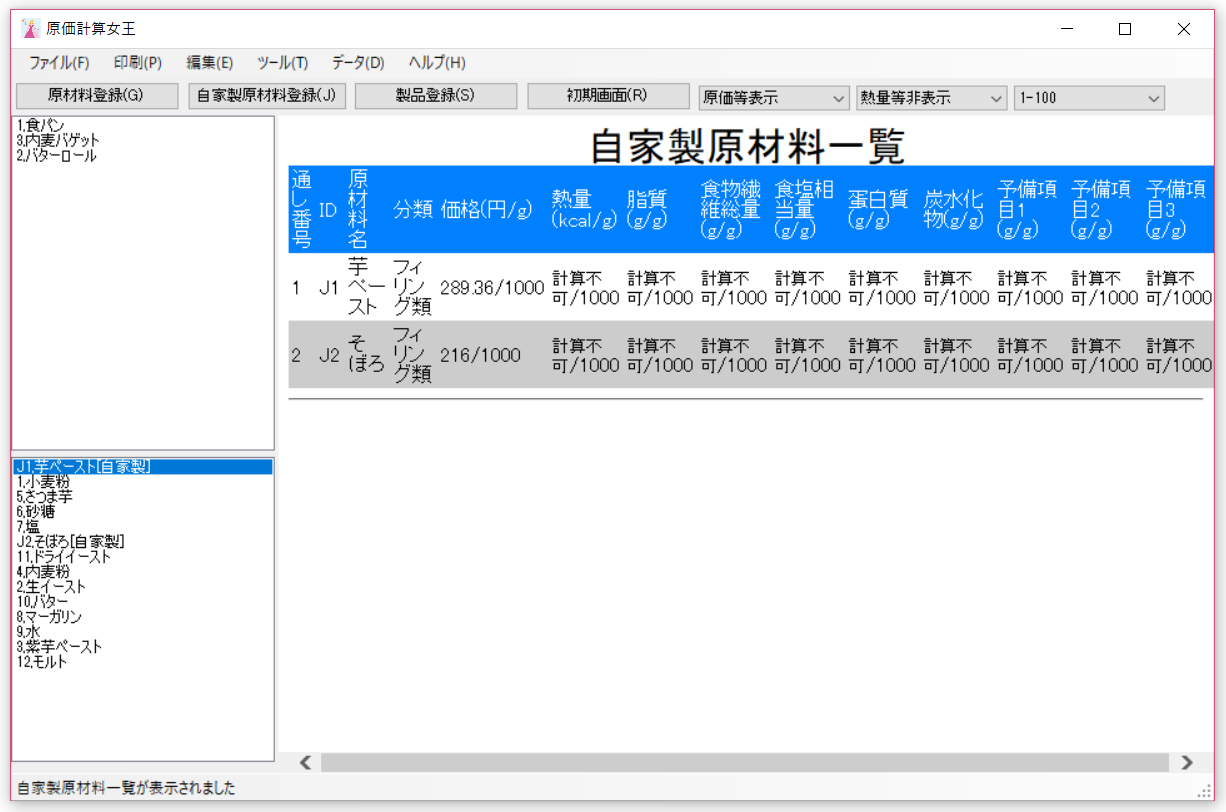
|
| [ページトップへ] | |
(1)登録した製品の一覧表を表示するには、「ツール」メニューの「製品一覧」をクリックします。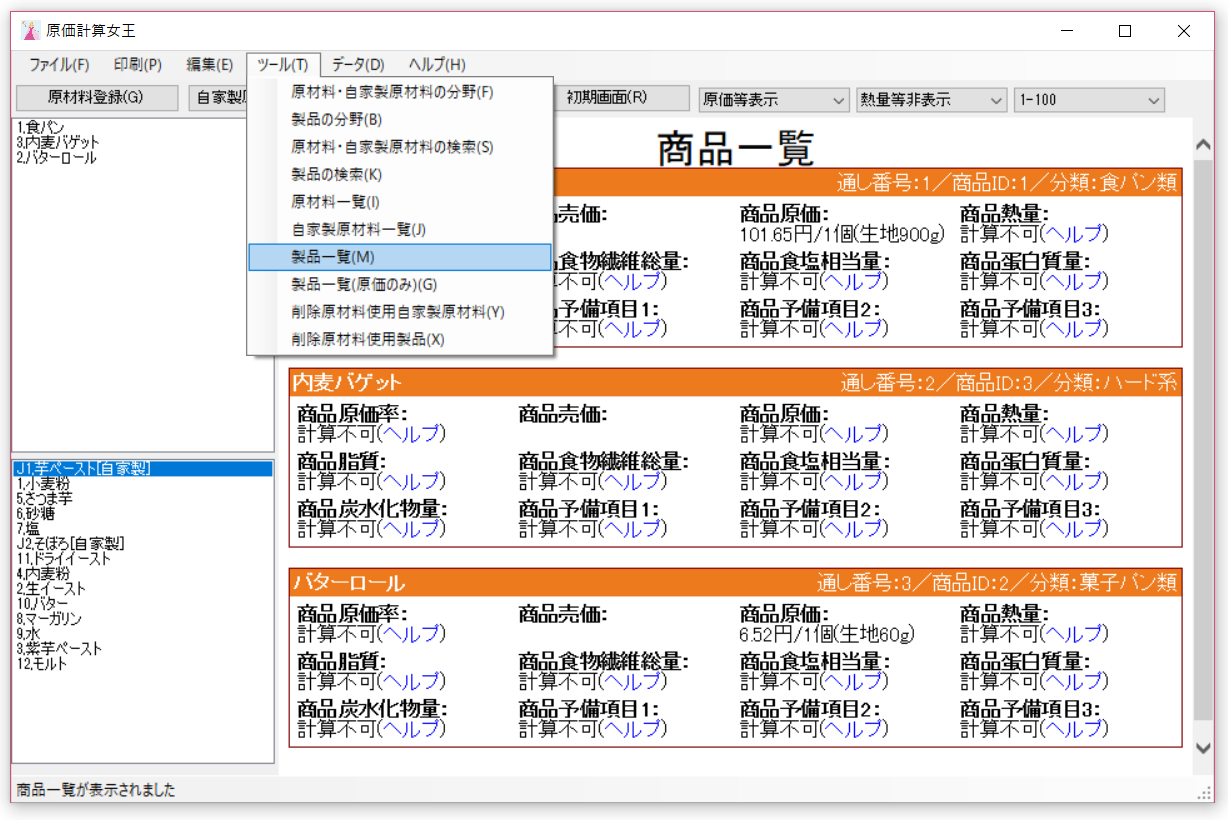 (2)製品一覧のページには、各製品の価格(円/g)、熱量(kcal/g)、脂質(g/g)、食物繊維総量(g/g)、食塩相当量(g/g)などの各情報が表示されます。 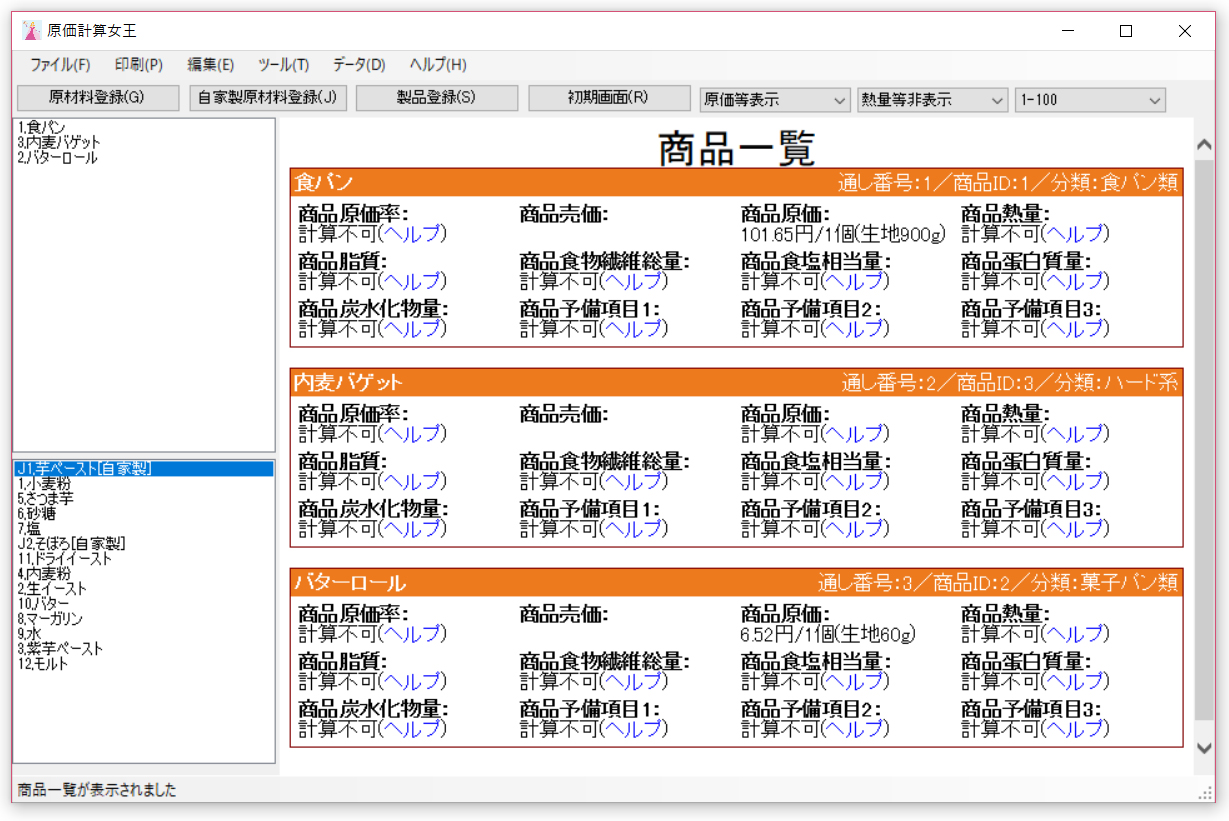
|
| [ページトップへ] | |
(1)登録した製品の一覧表(原価のみ)を表示するには、「ツール」メニューの「製品一覧(原価のみ)」をクリックします。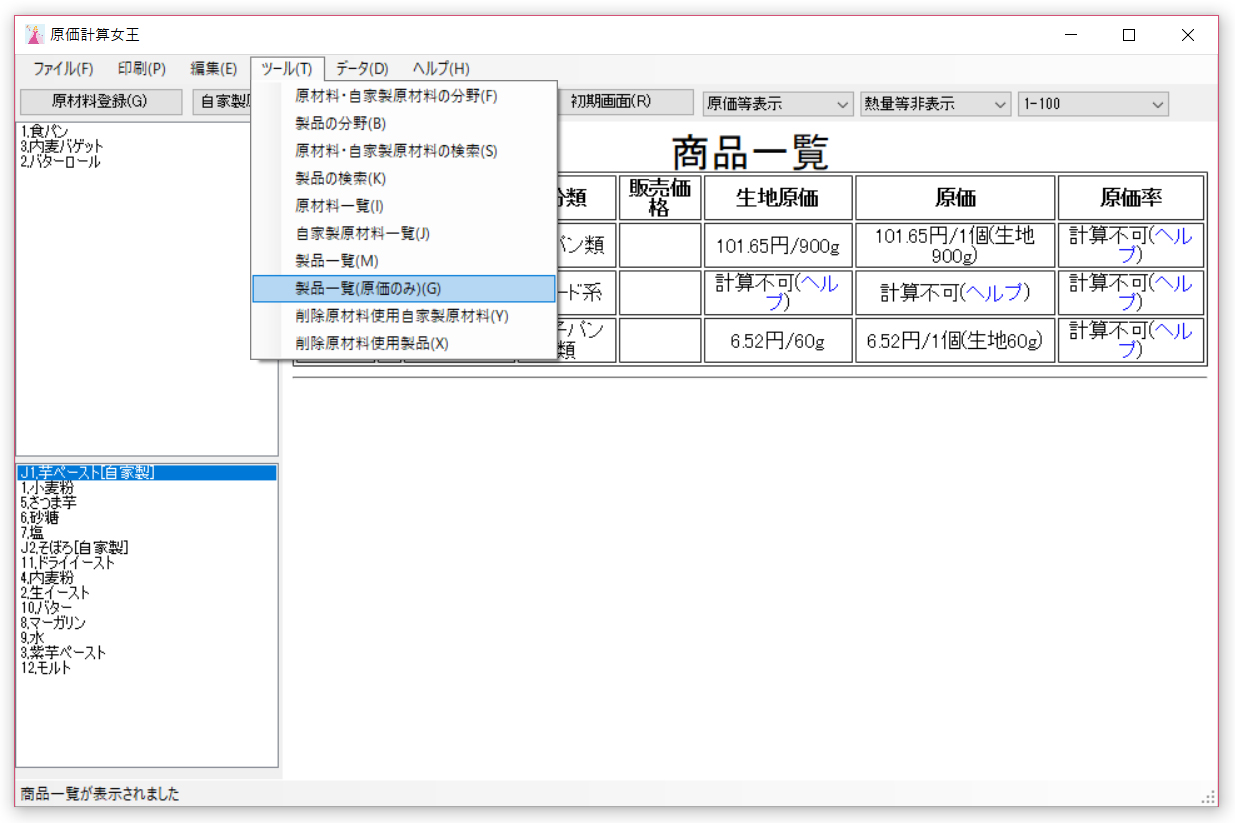 (2)製品一覧(原価のみ)のページには、各製品の生地原価(円/g)、製品原価(円/g)、原価率(%)の各情報が表示されます。 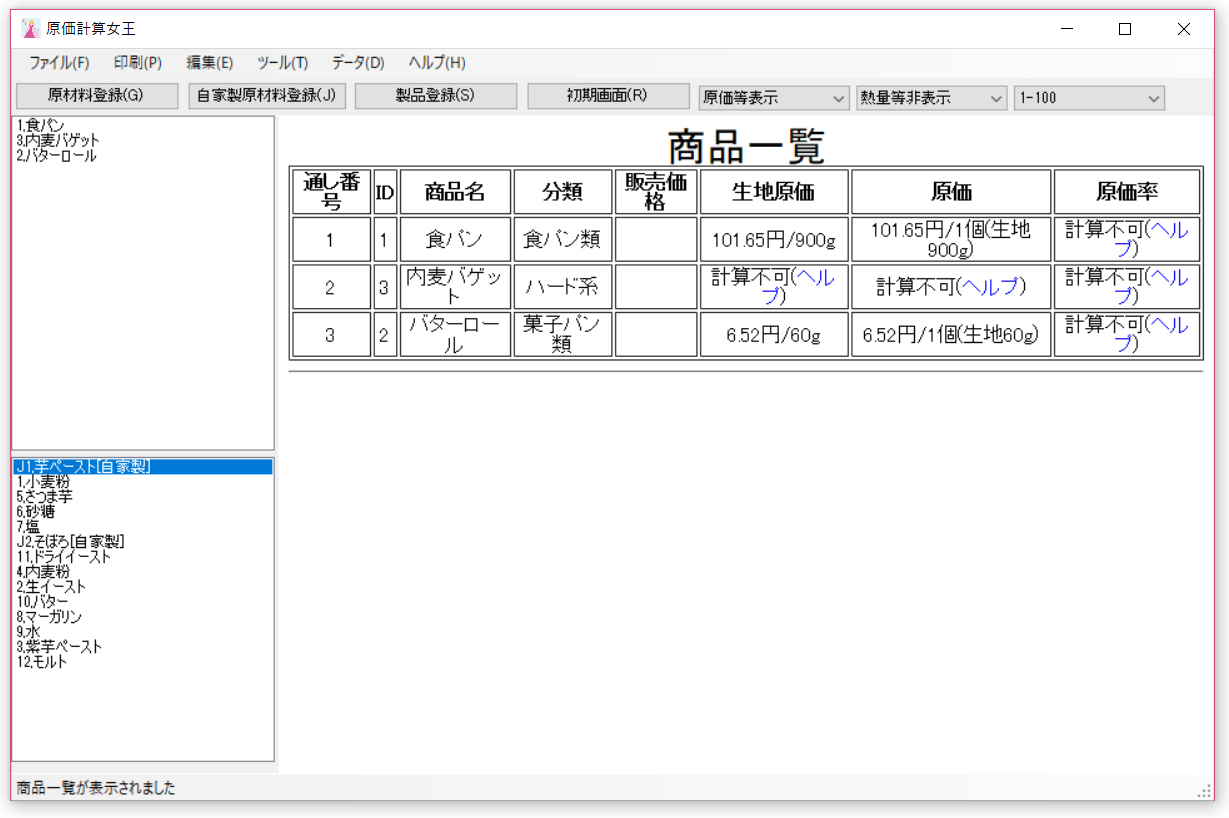
|
| [ページトップへ] | |
(1)原価計算女王で登録した様々なデータを外部ファイルにエクスポートすることができます。例えば、事務所のパソコンで作業をしていて、引き続き自宅のパソコンで作業したい場合などは、データをUSBなどにエクスポートして、それを自宅のパソコンでインポートします(自宅のパソコンにも原価計算女王がインストールされている必要があります)。データのエクスポートを行うには、「データ」メニューの「登録データのエクスポート」をクリックします。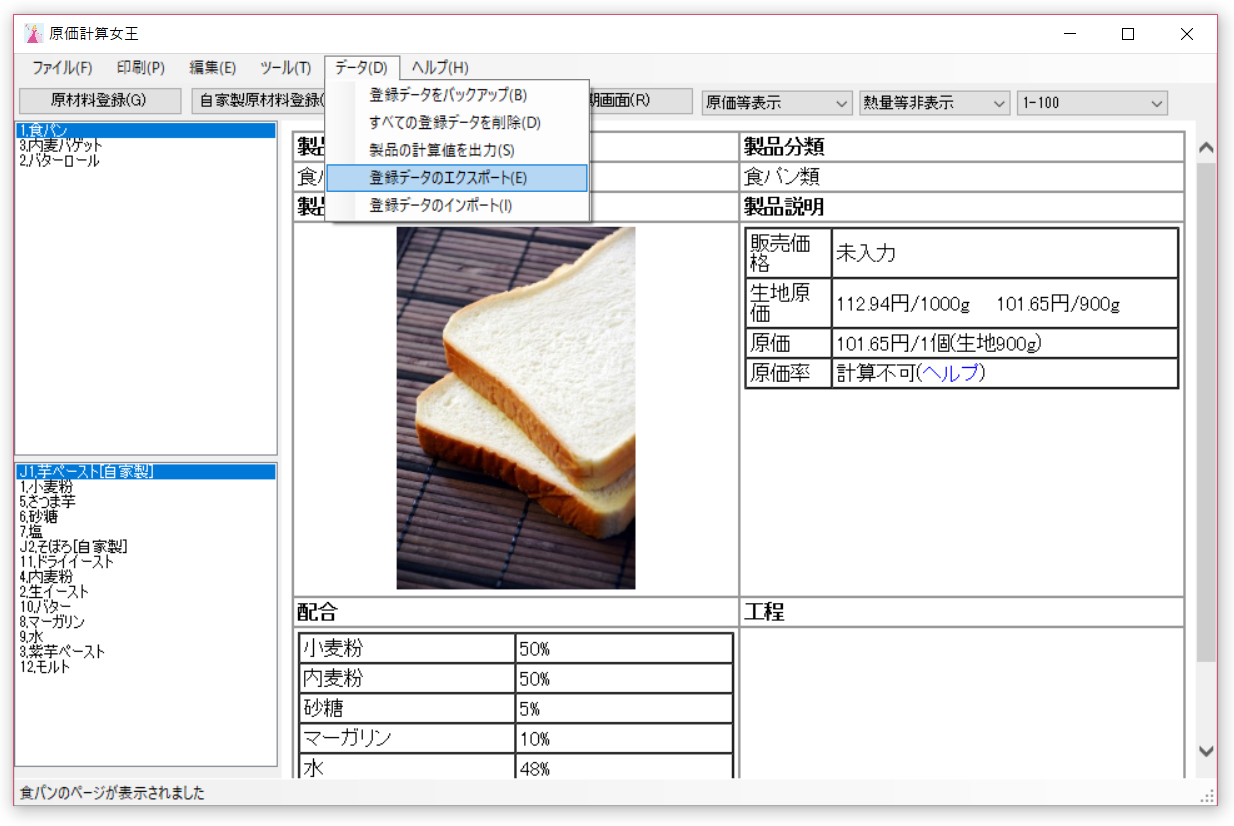 (2)「データ」メニューの「登録データのエクスポート」をクリックすると、エクスポートするデータを保存するファイル名と保存する場所を指定するウィンドウが開きます。ファイル名はでフォルトでは「原価計算女王」となっています。ファイルの種類は、圧縮ファイル(.zip)になります。エクスポートするファイル名と場所が決まったら、「保存」をクリックします。  (3)「保存」をクリックすると、「登録データを選択したZIPファイルにエクスポートしてもよろしいですか?」というメッセージが表示されますので、「はい」をクリックすると、データのエクスポートが実行されます。 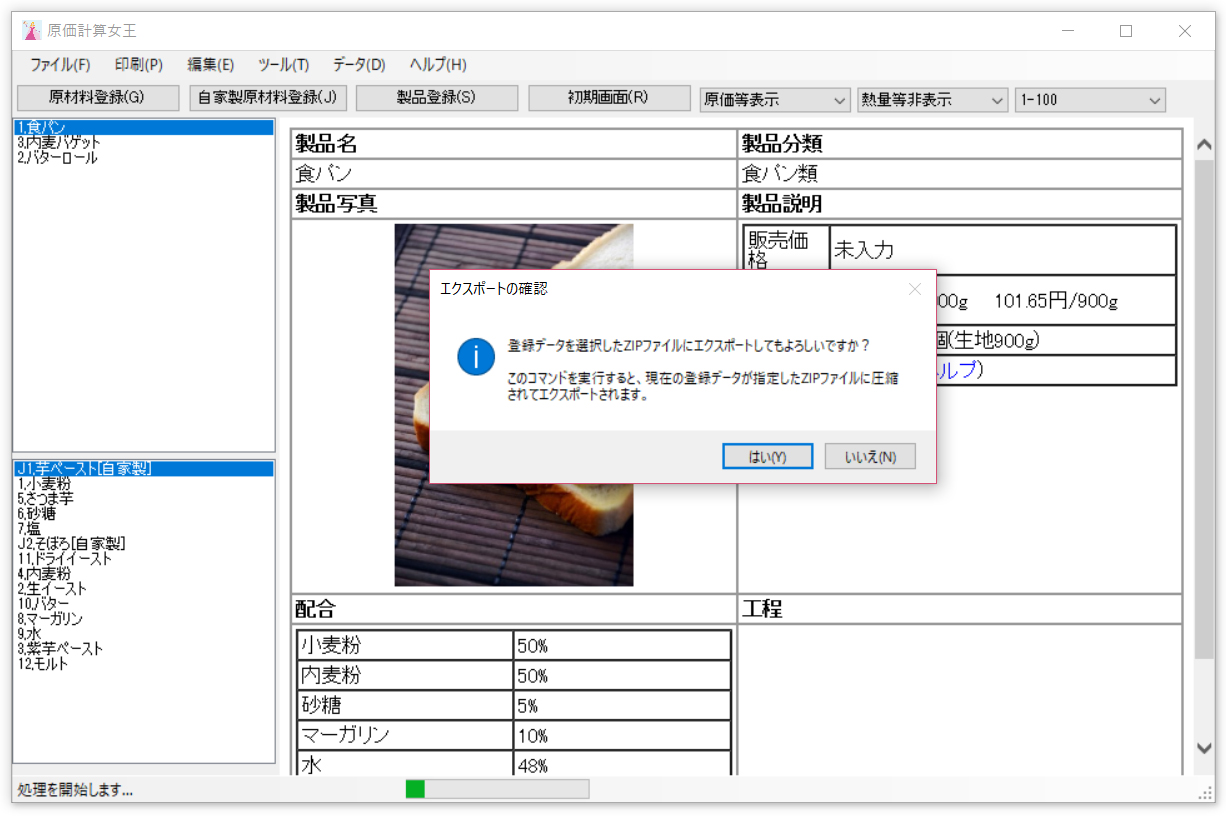 (4)データのエクスポートが完了すると、完了した旨のメッセージが表示されます。 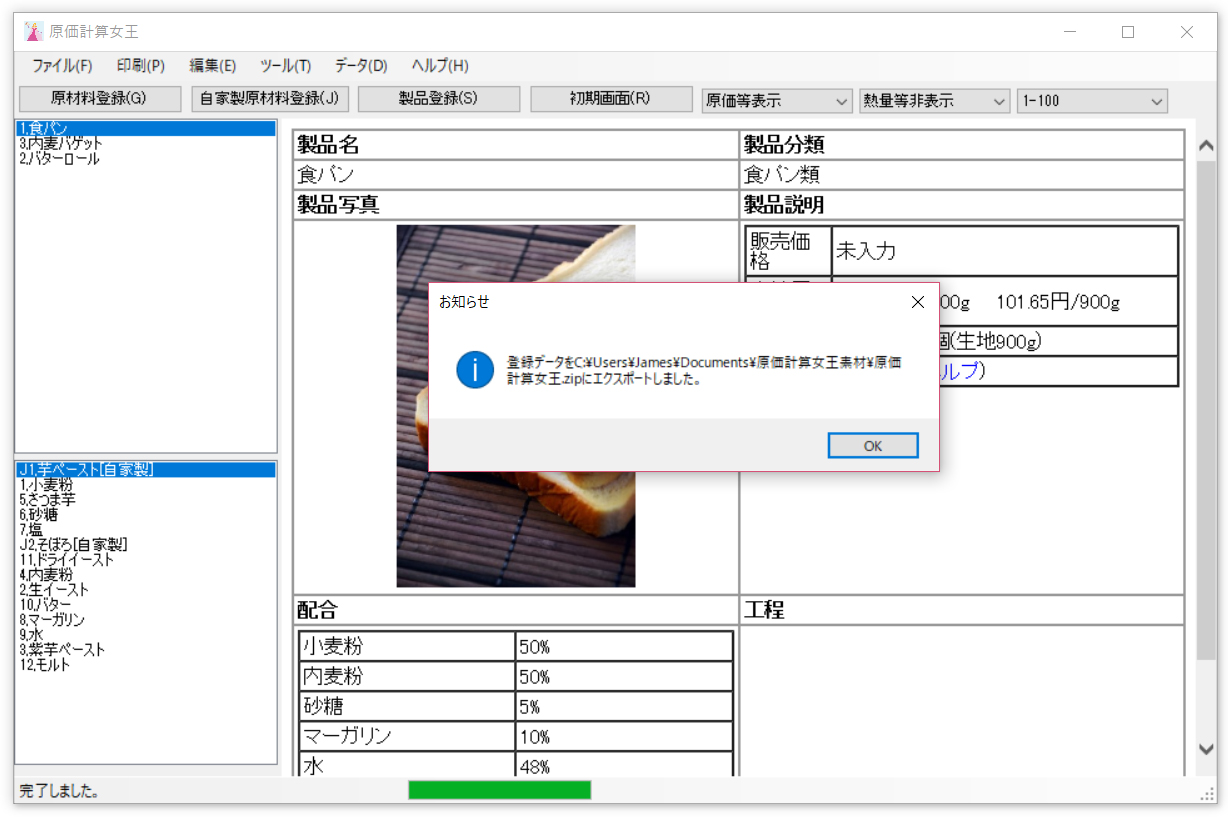
|
| [ページトップへ] | |
(1)エクスポートした登録データをインポートするには、「データ」メニューの「登録データのインポート」をクリックします。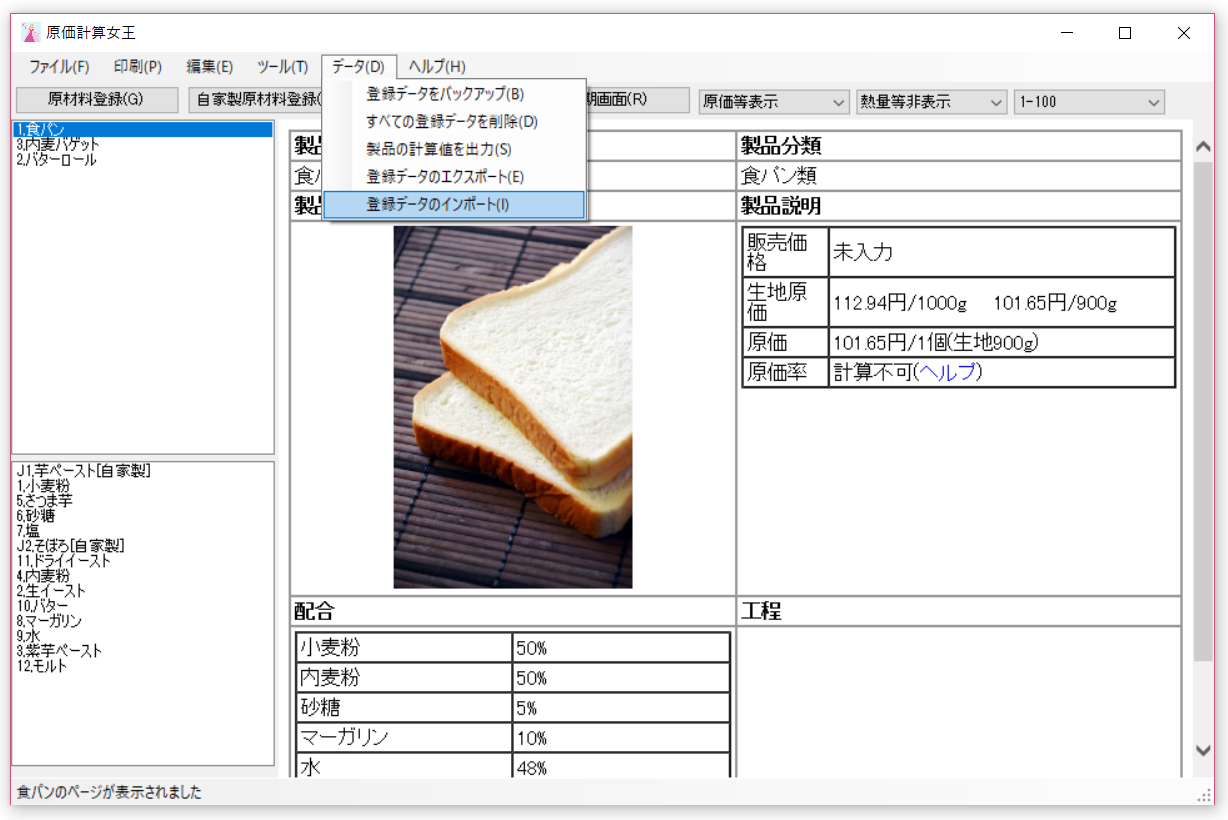 (2)「データ」メニューの「登録データのインポート」をクリックすると、インポートするデータを選択するウィンドウが開きます。登録データをエクスポートしたファイルを選択して「開く」ボタンをクリックします。 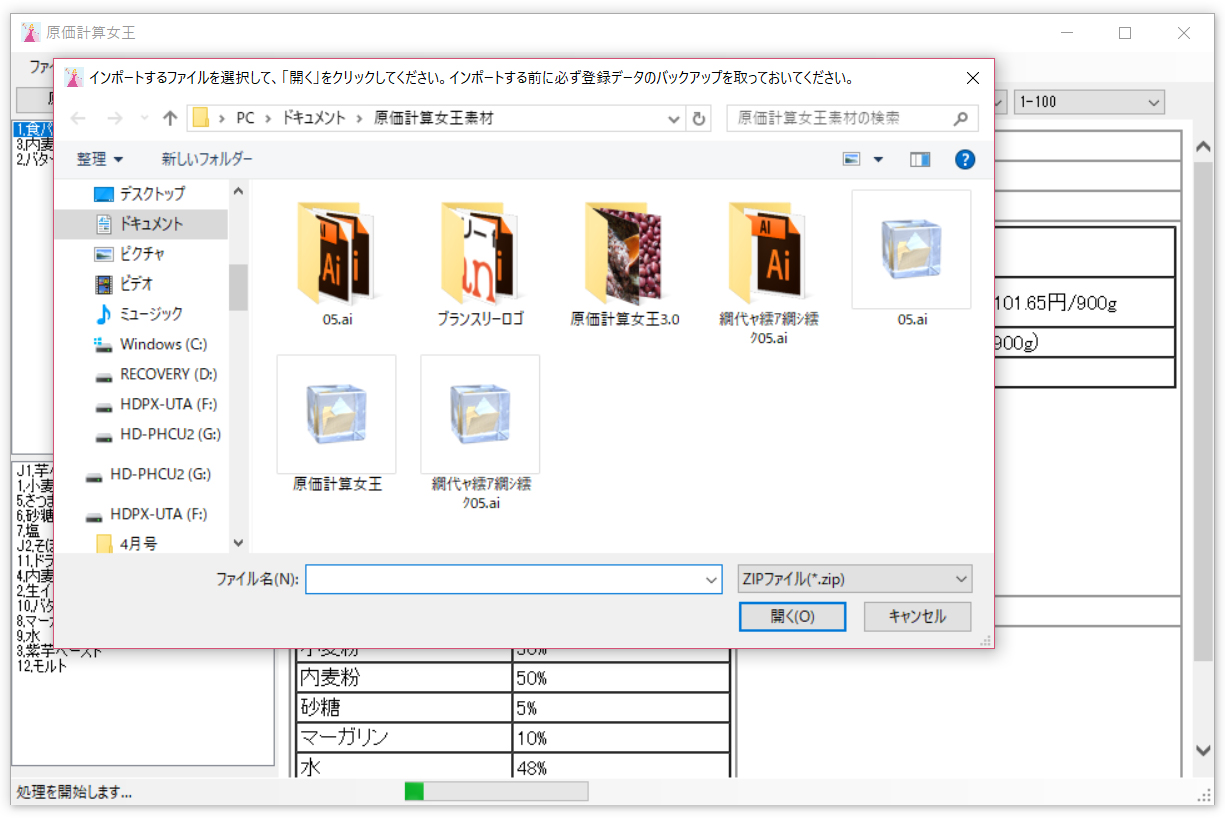 (3)登録データをエクスポートしたファイルを選択して「開く」ボタンをクリックすると、「選択した登録データをインポートしてよろしいですか?」というメッセージが表示されますので、「はい」をクリックするとデータのインポートが実行されます。 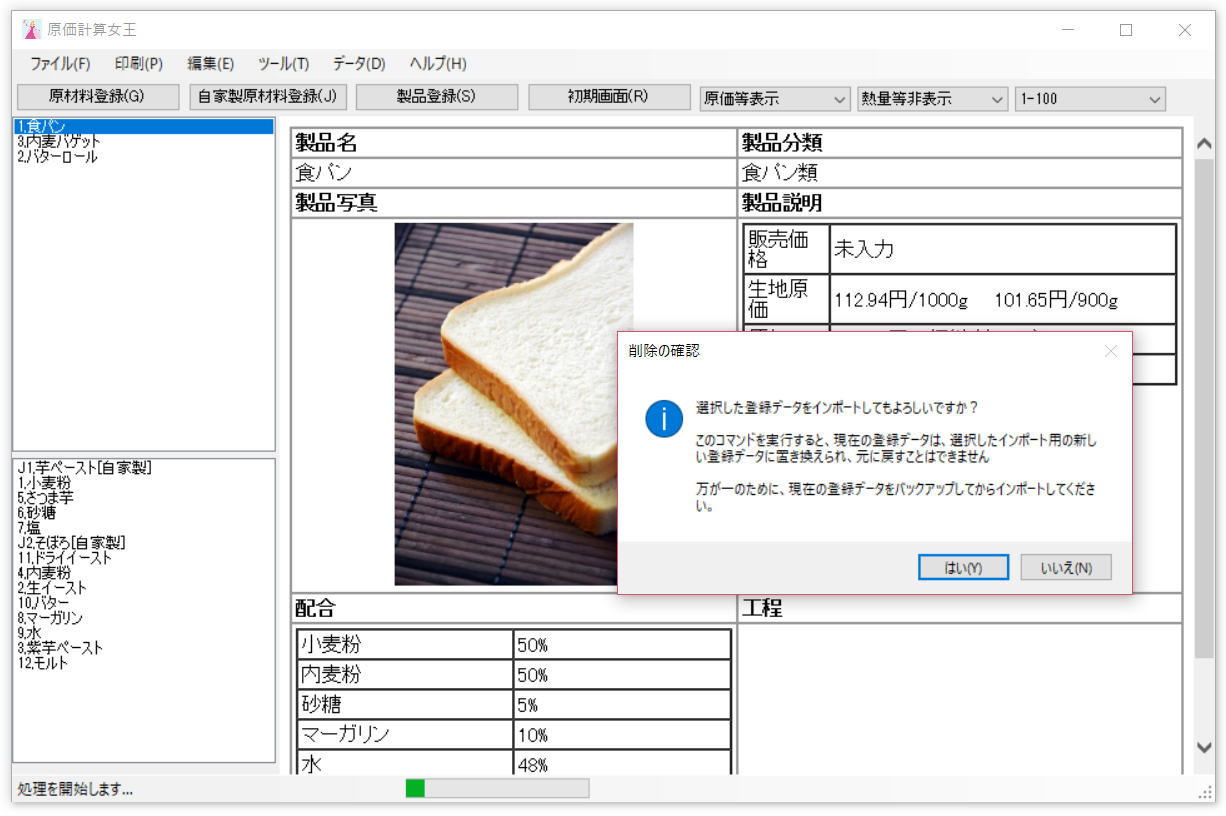 (4)データのインポートが完了すると、完了した旨のメッセージが表示されます。 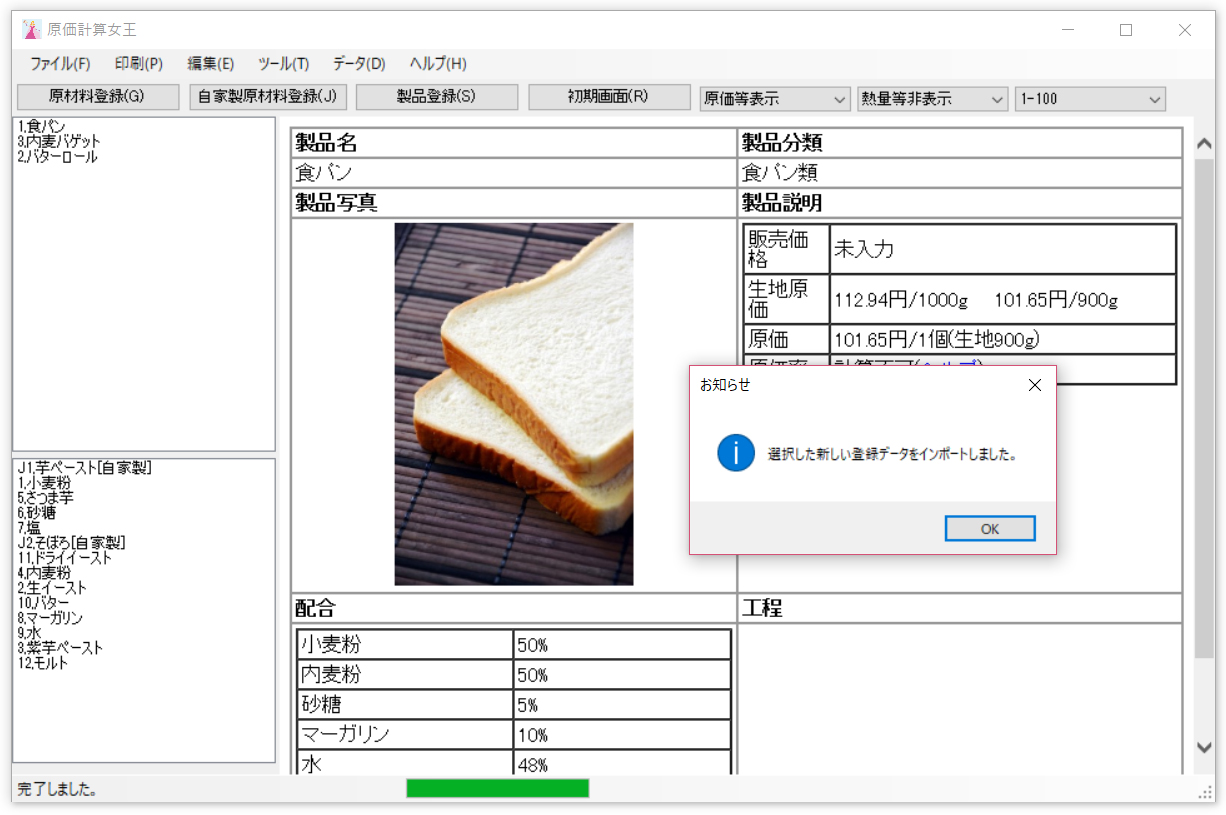
|